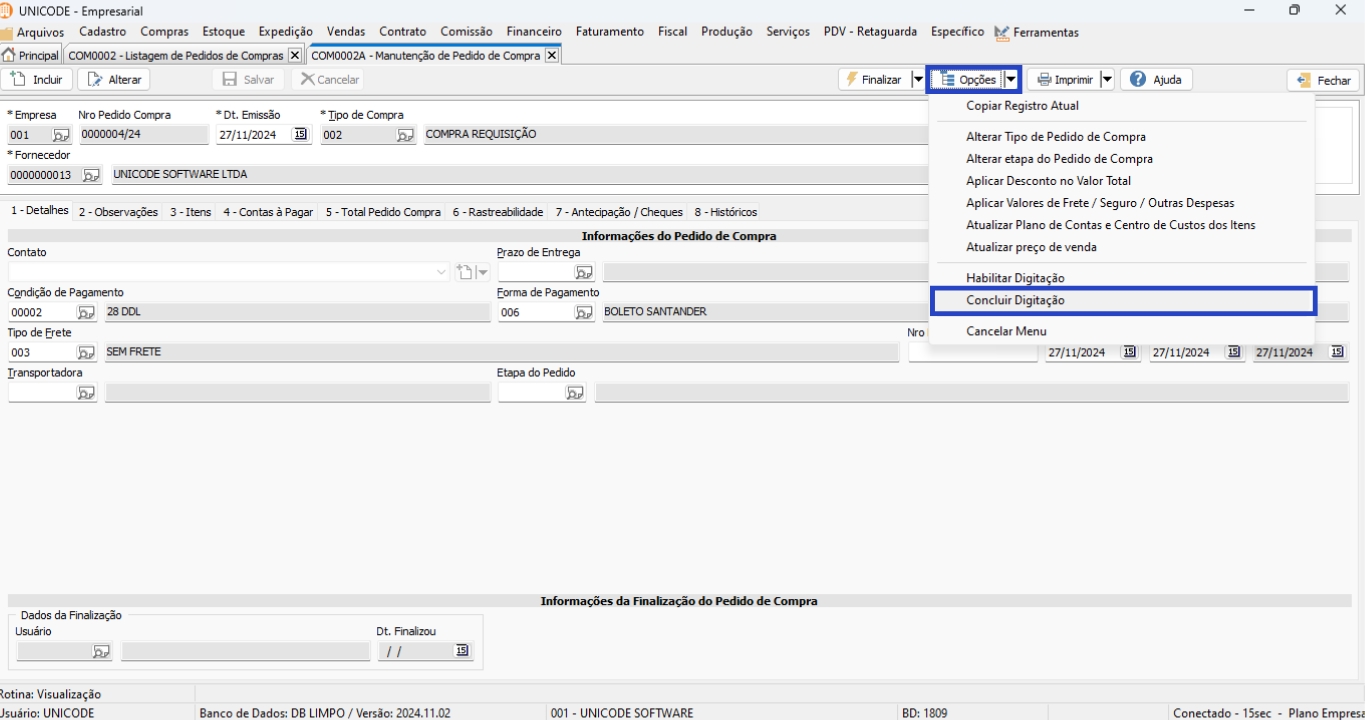
1. Para incluir uma nova solicitação de compra, clique em “Compras” e “Listagem de Solicitação de Compra”;
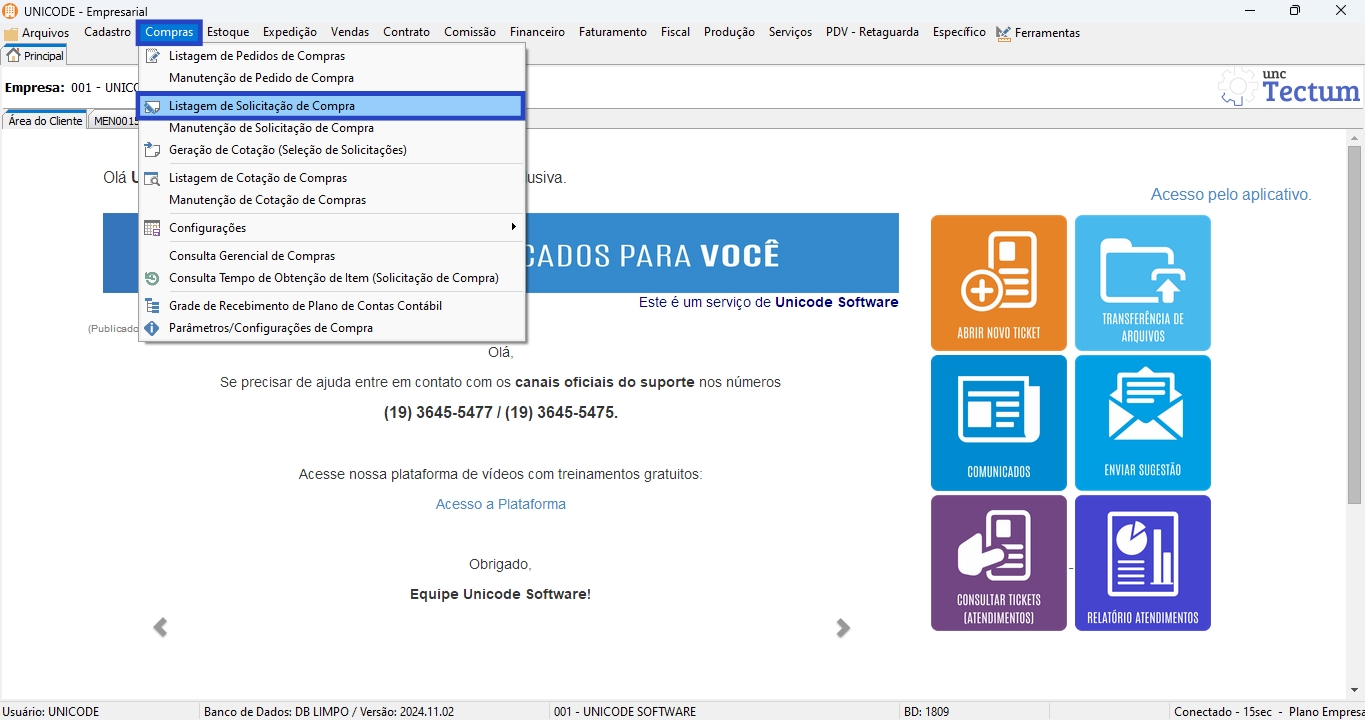
2. Clique em “Incluir”;
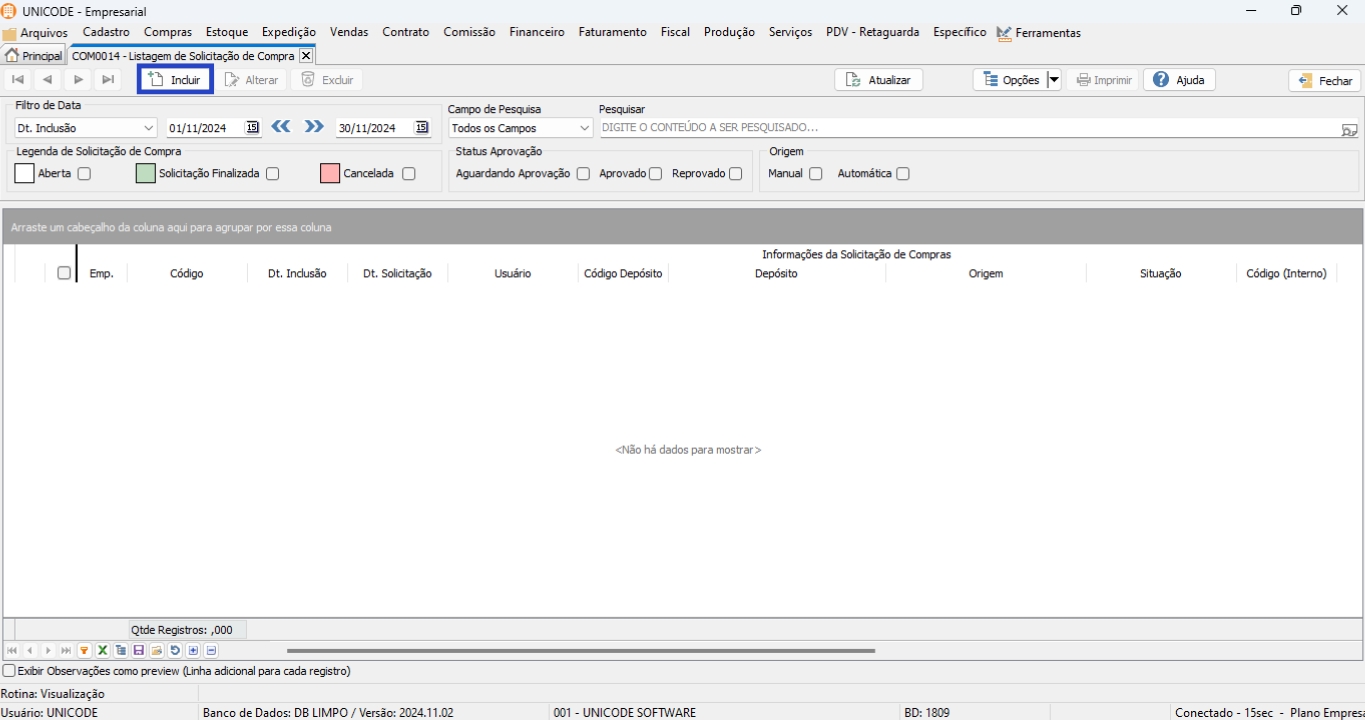
3. Nessa tela, é possível selecionar para qual empresa a solicitação será gerada (No caso de possuir mais de um CNPJ) e observações da solicitação;
Após finalizar a capa principal da solicitação, clique em “Salvar”;
4. Na aba 2 – Itens solicitados, iremos incluir os itens. Temos duas opções de inclusão de item nessa tela:
- Botão “Incluir”: Utilize essa opção, caso for incluir apenas UM item na solicitação.
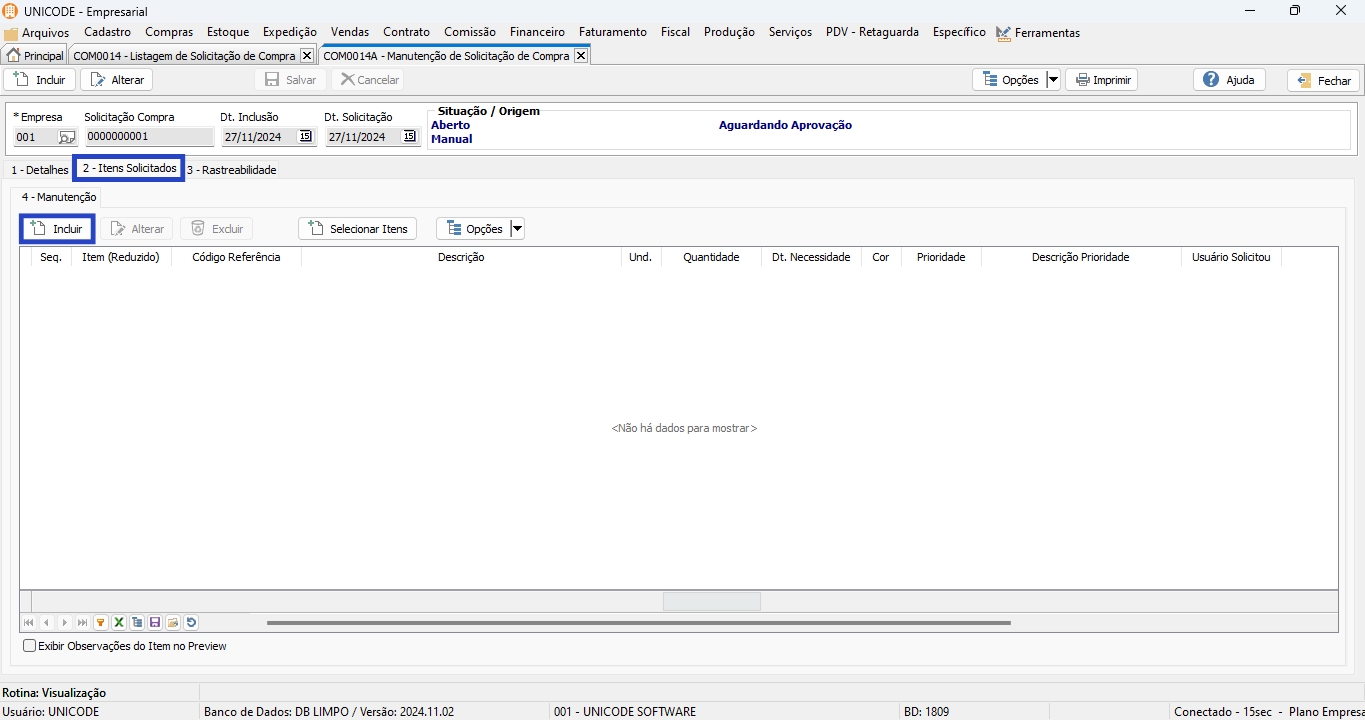
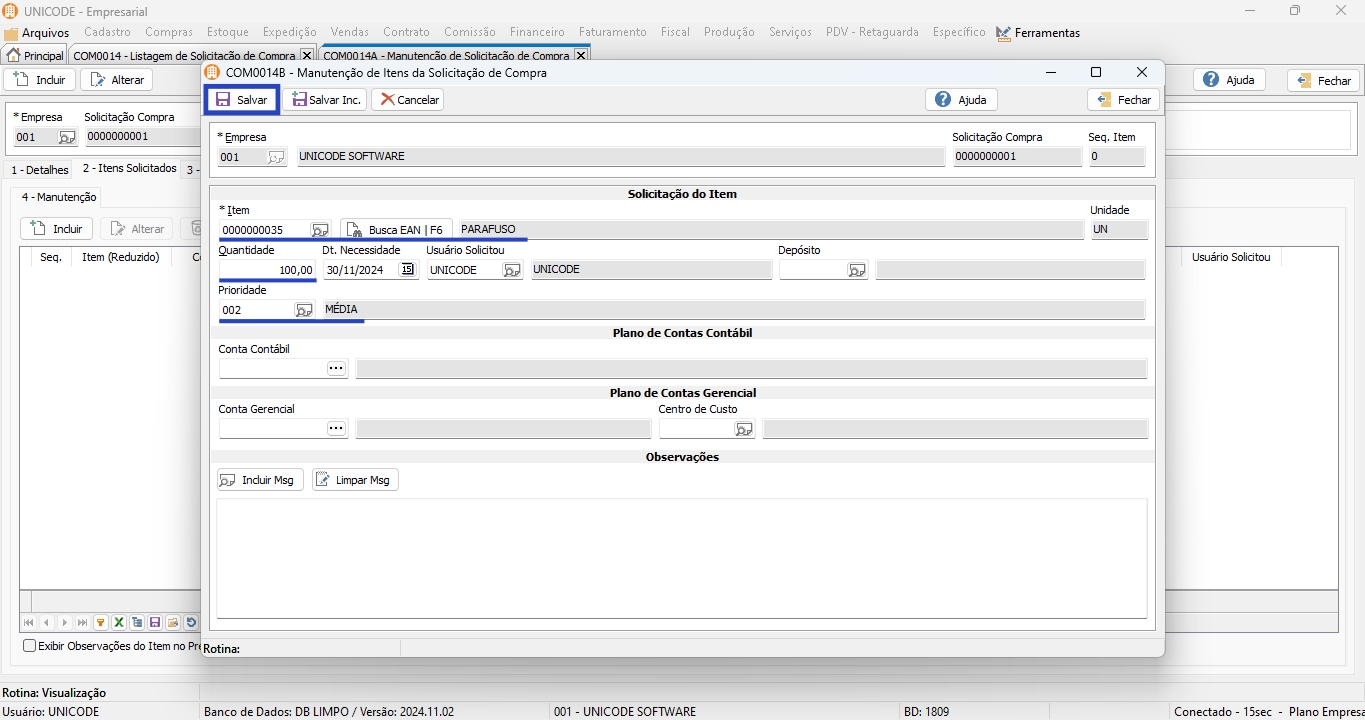
- Preencha qual o item a ser solicitado, a quantidade necessária, a data da necessidade e a prioridade da compra. Após concluir, clique em “Salvar”.
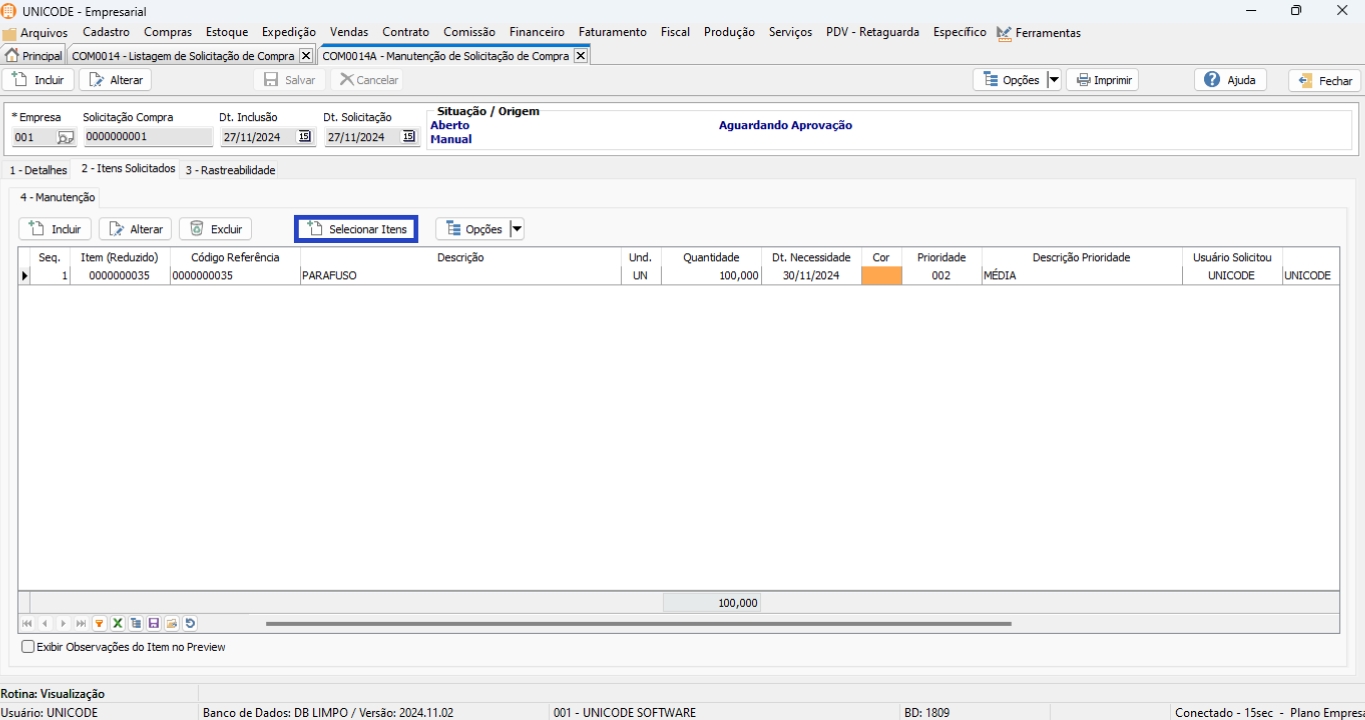
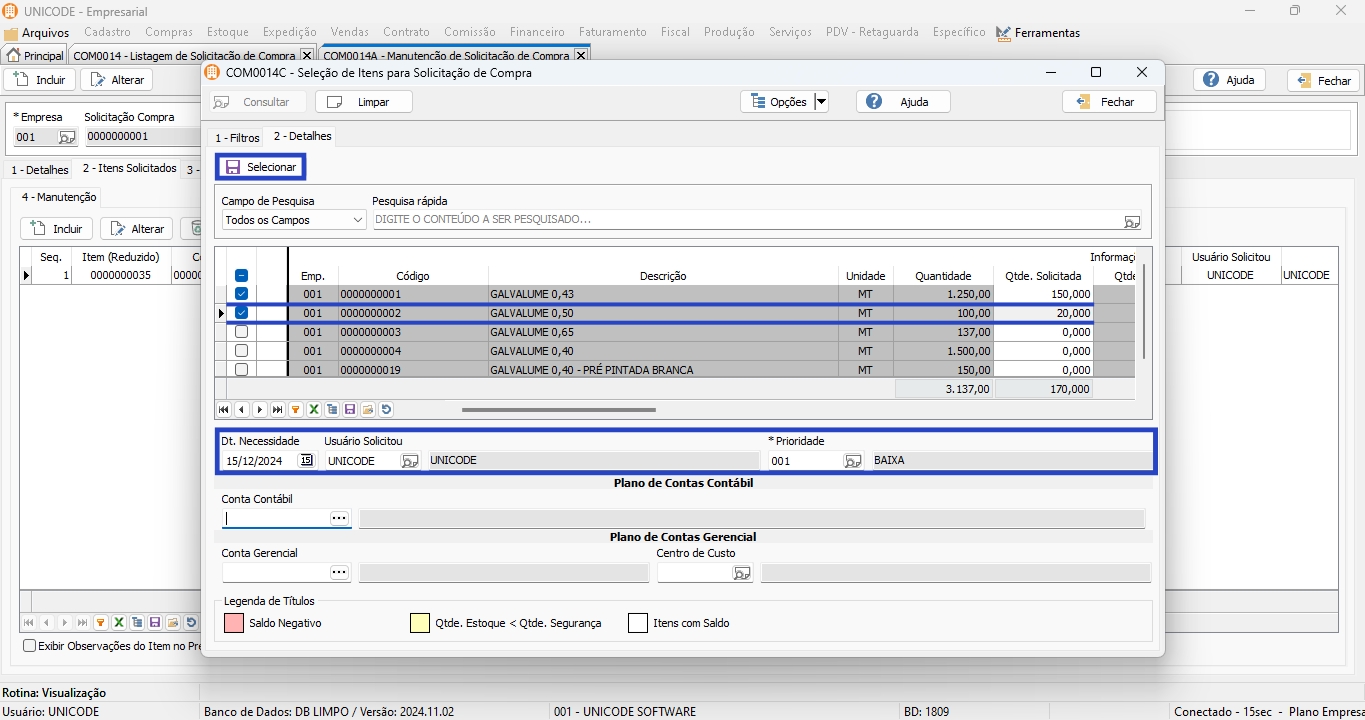
- Botão “Selecionar Itens”: Utilize essa opção quando for incluir dois itens ou mais na solicitação;
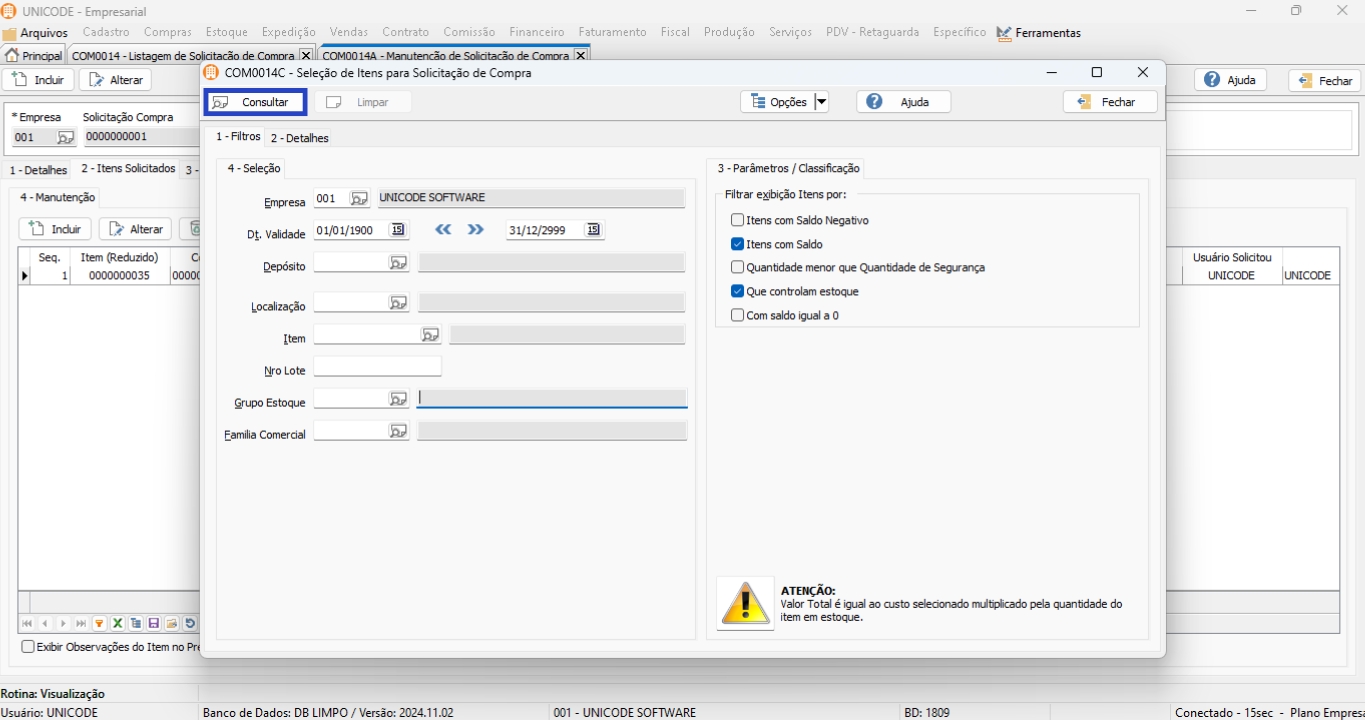
- Na tela principal, faça os filtros caso necessário (grupo de estoque, família comercial, etc.), após finalizar o filtro, clique em “Consultar”;
- Selecione quais os itens a serem inseridos na solicitação, e a quantidade necessária;
- Preencha qual a data da necessidade e a prioridade da compra. Com os itens já selecionados, clique em “Selecionar”.
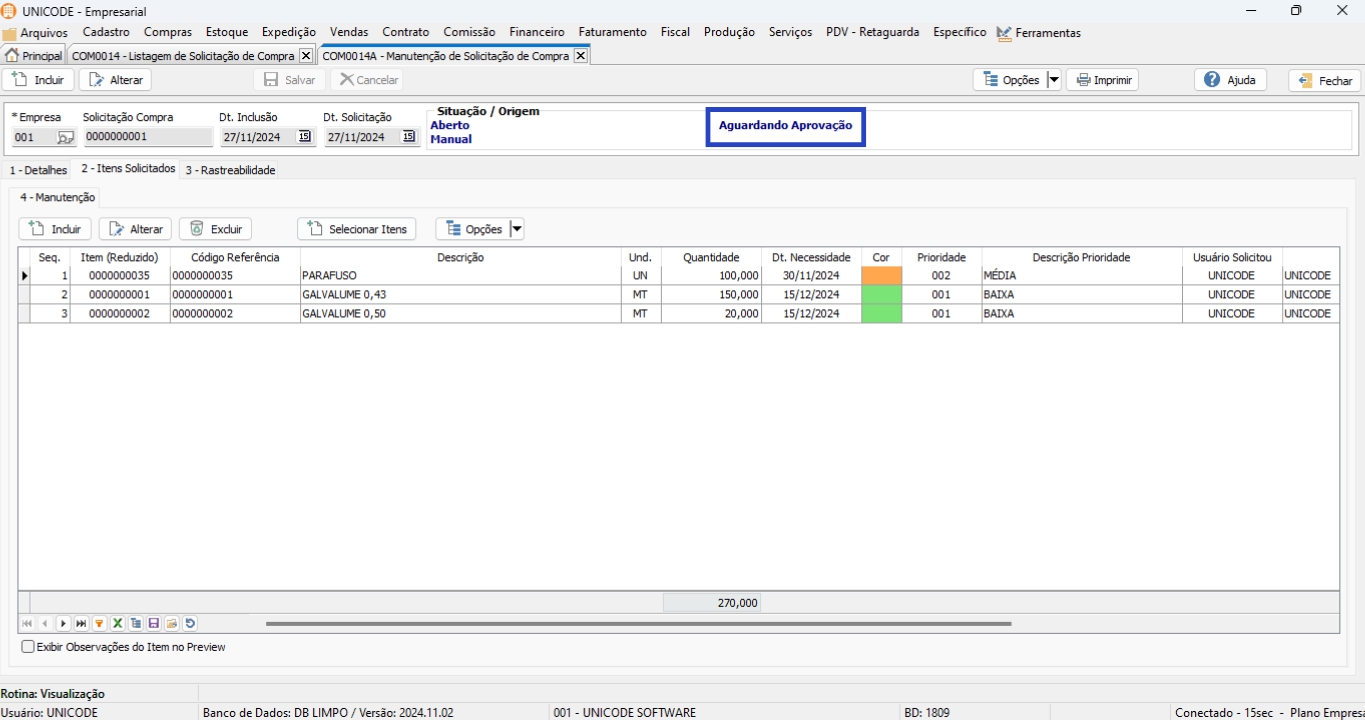
5. Após a inclusão do item, a solicitação estará pronta e ficará com o status de “aguardando aprovação” até que o usuário responsável/com permissão realize a aprovação e/ou a reprovação da solicitação.
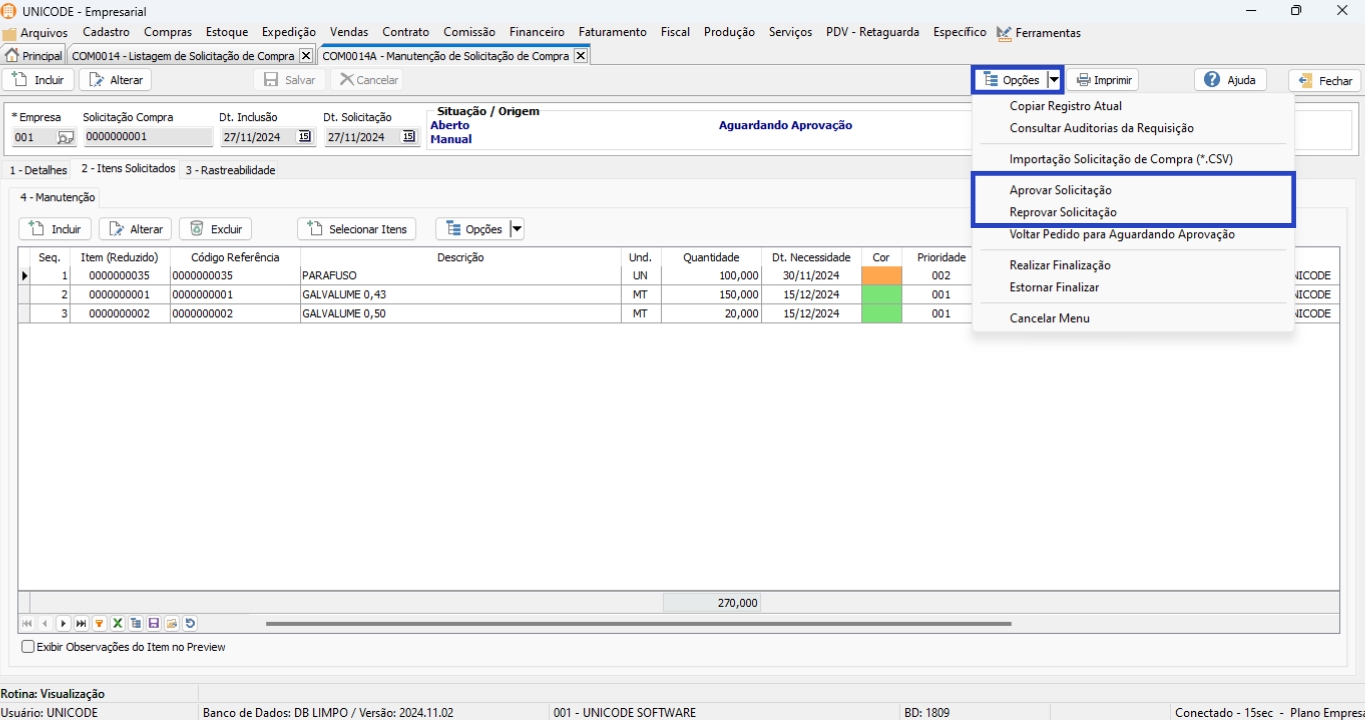
- Caso seja necessário aprovar: Clique em “Opções” e “Aprovar Solicitação”;
- Caso seja necessário reprovar: Clique em “Opções” e “Reprovar Solicitação”. Caso a solicitação seja reprovada, não será possível gerar cotação de compra.
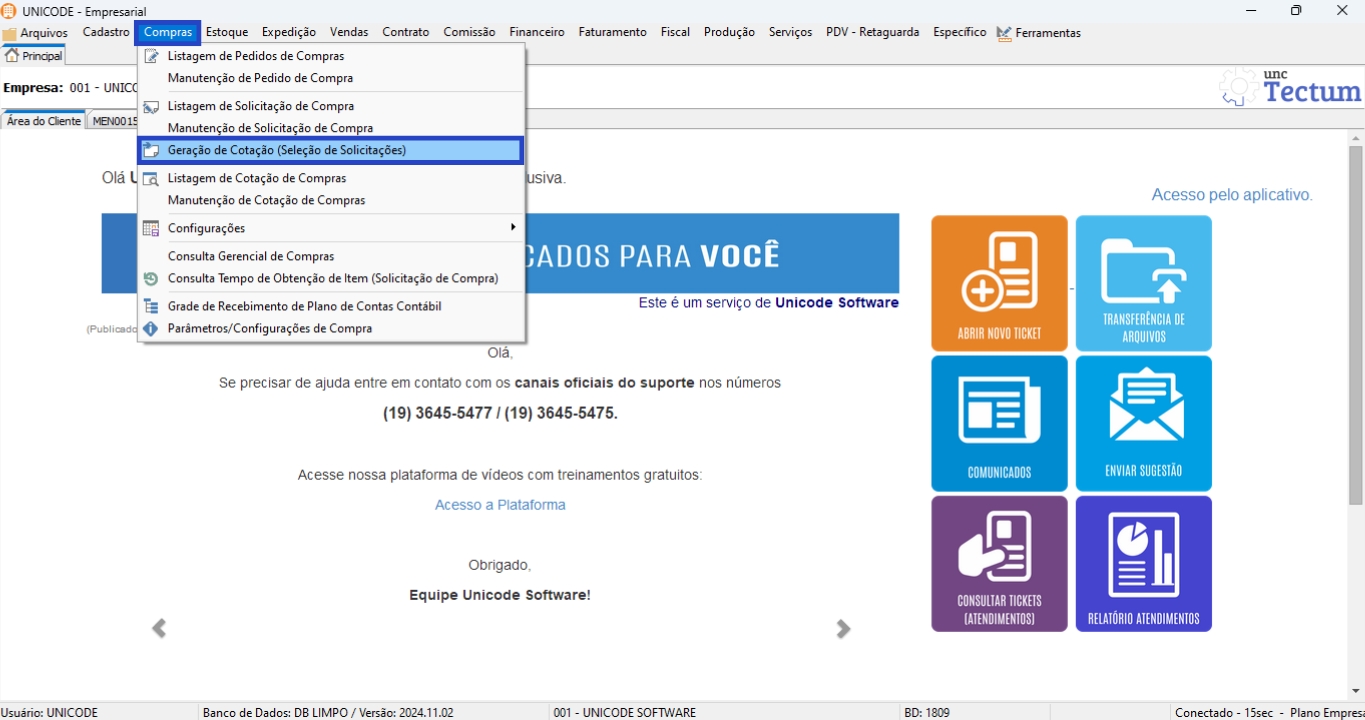
6. Para gerar uma cotação de compra através de uma solicitação, clique em “Compras” e “Geração de Cotação (Seleção de Cotação)”;
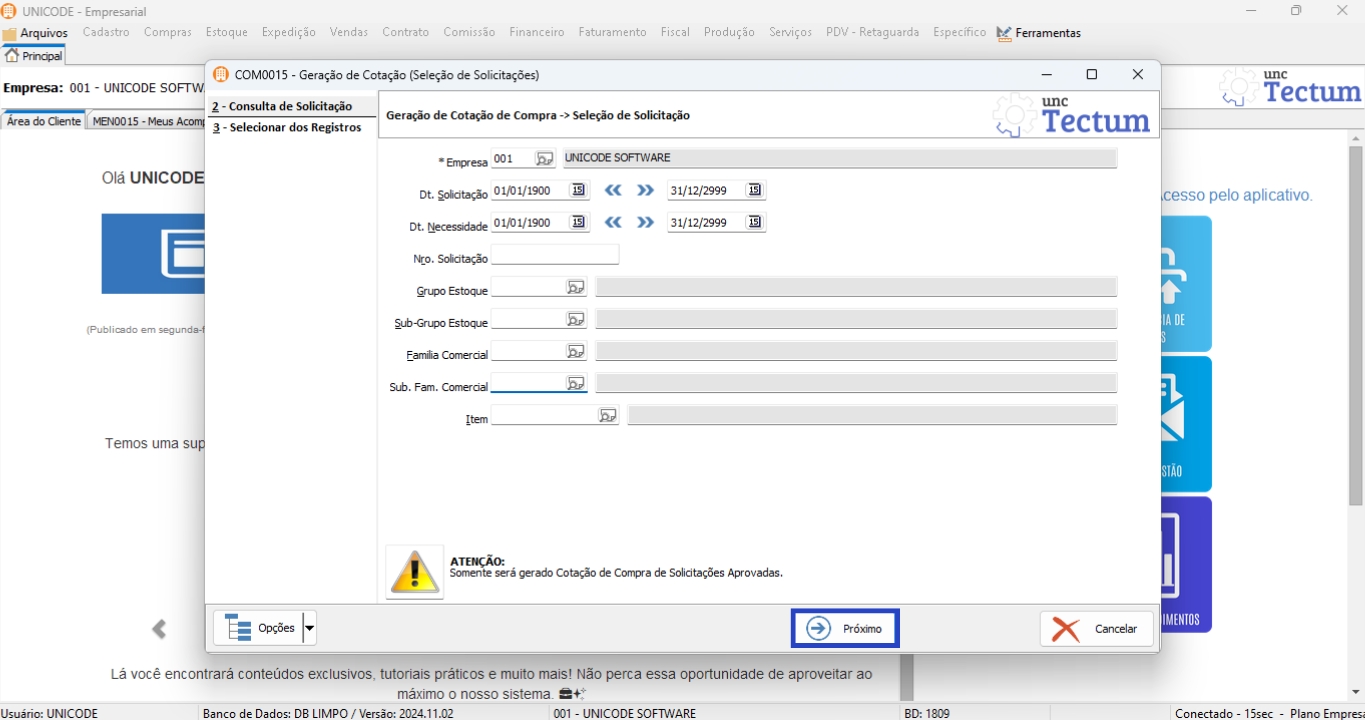
7. Nessa tela, realize os filtros caso necessário (Grupo/Subgrupo; Família/Subfamília Comercial dos itens; Data da necessidade; Empresa; Etc.). Com os filtros finalizados, clique em “Próximo”;
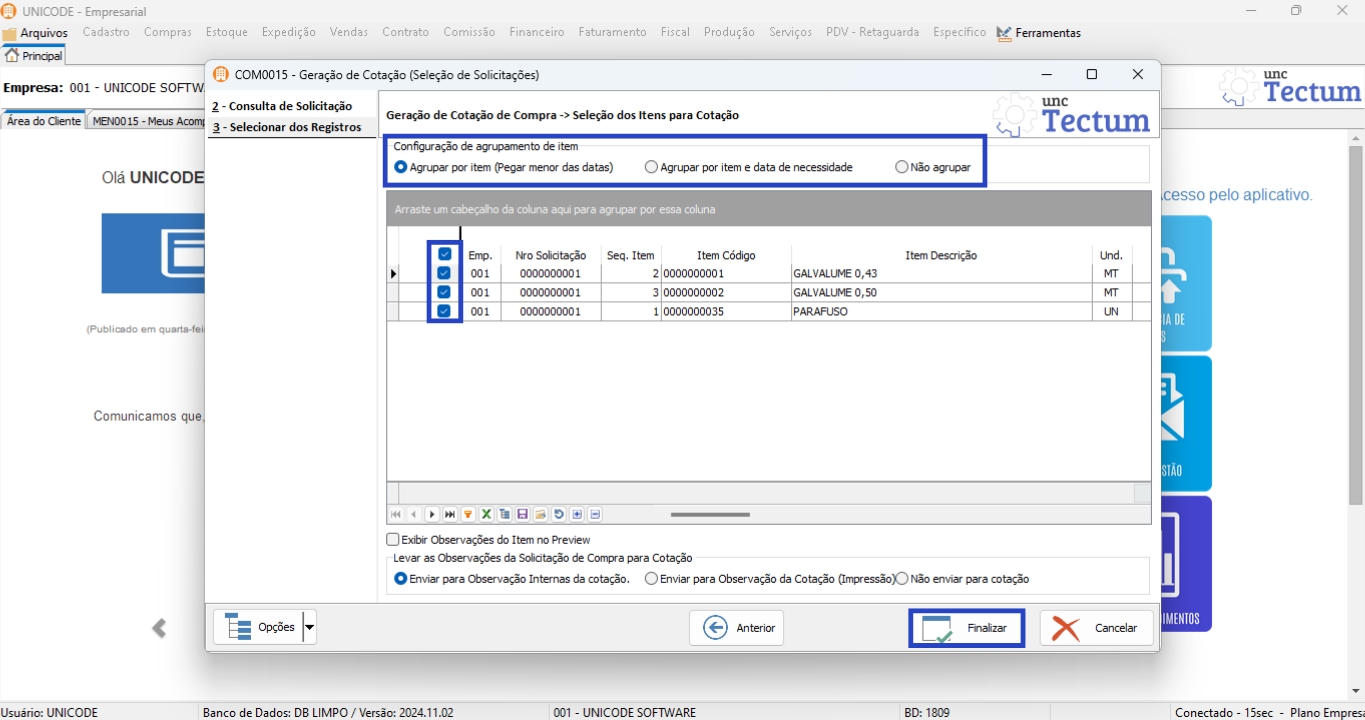
8. Na próxima tela, selecione quais os itens serão levados para a cotação. Temos algumas opções quanto ao agrupamento dos itens (Caso haja mais de uma solicitação com o mesmo item):
- Agrupar por item (Pegar menor das datas): Irá agrupar todos os itens iguais, e considerar na cotação a menor das datas de necessidades;
- Agrupar por item e data de necessidade: Irá agrupar todos os itens iguais e com a mesma data de necessidade;
- Não agrupar: Não irá realizar nenhum tipo de agrupamento.
Com os itens selecionados, clique em “Finalizar”.
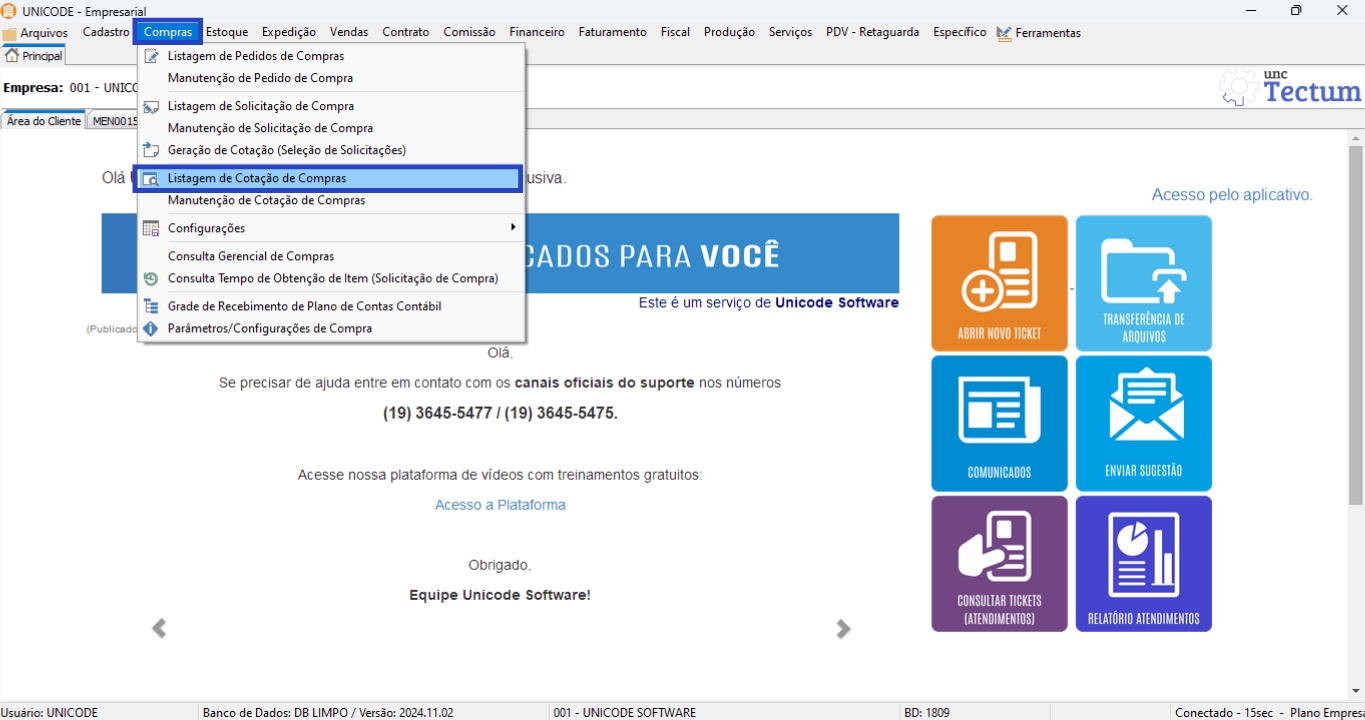
9. Para consultar a cotação gerada, clique em “Compras” e “Listagem de Cotação de Compra”;
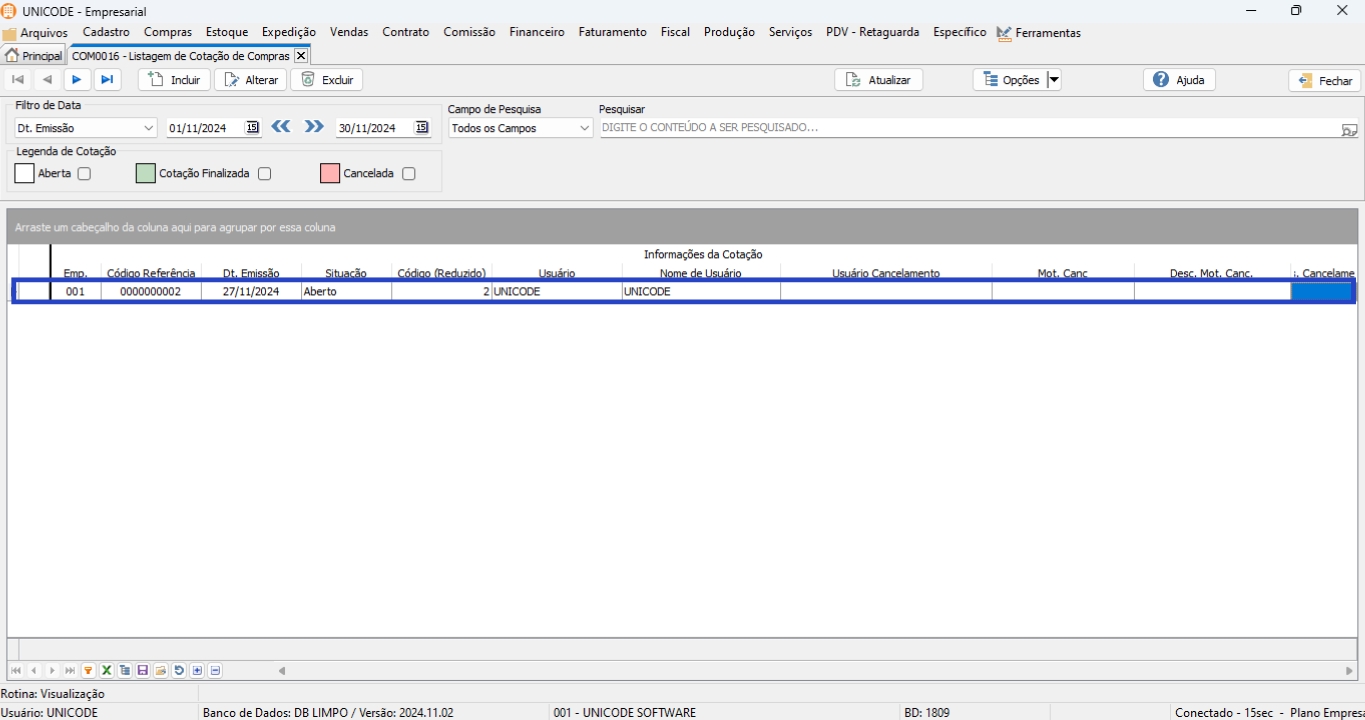
10. Dê dois cliques na cotação gerada.
11. Na aba 1 – Itens Cotação, teremos no lado esquerdo os itens da cotação e no lado direito preencheremos com os fornecedores a serem cotados.
Para incluir um fornecedor, clique em “Incluir”;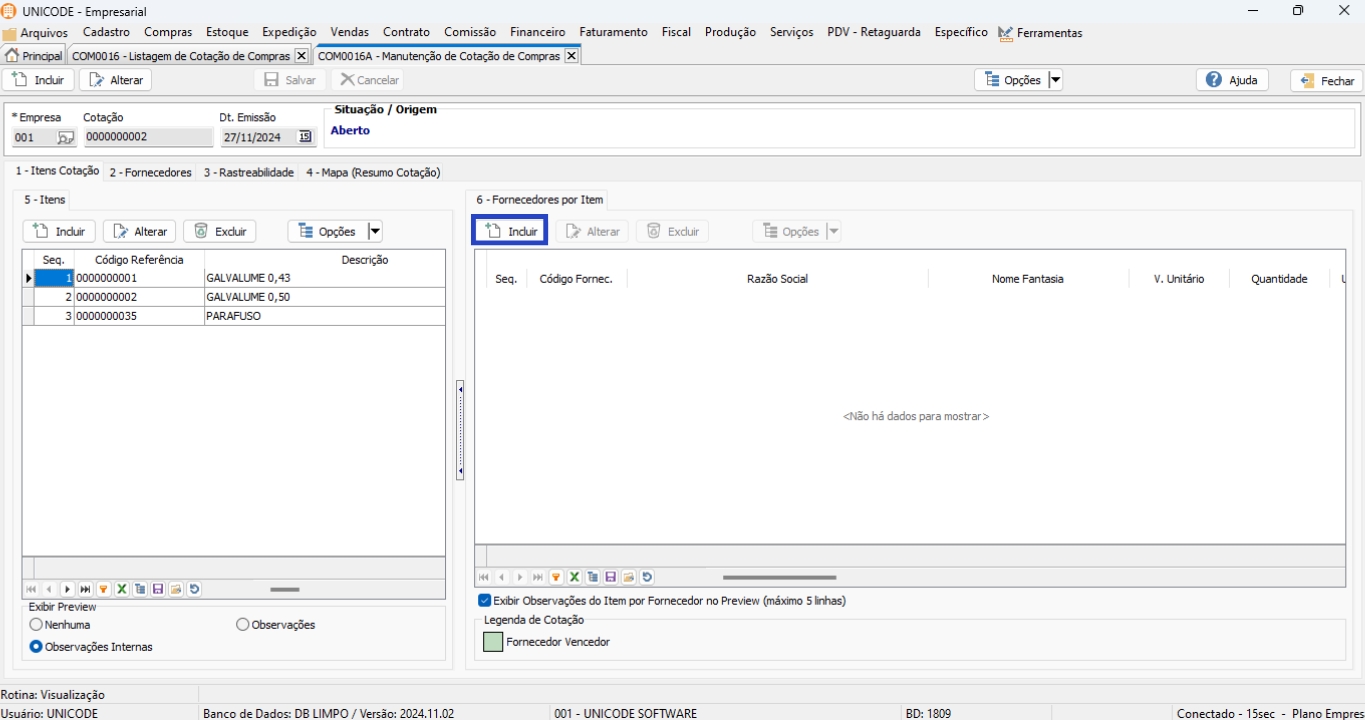
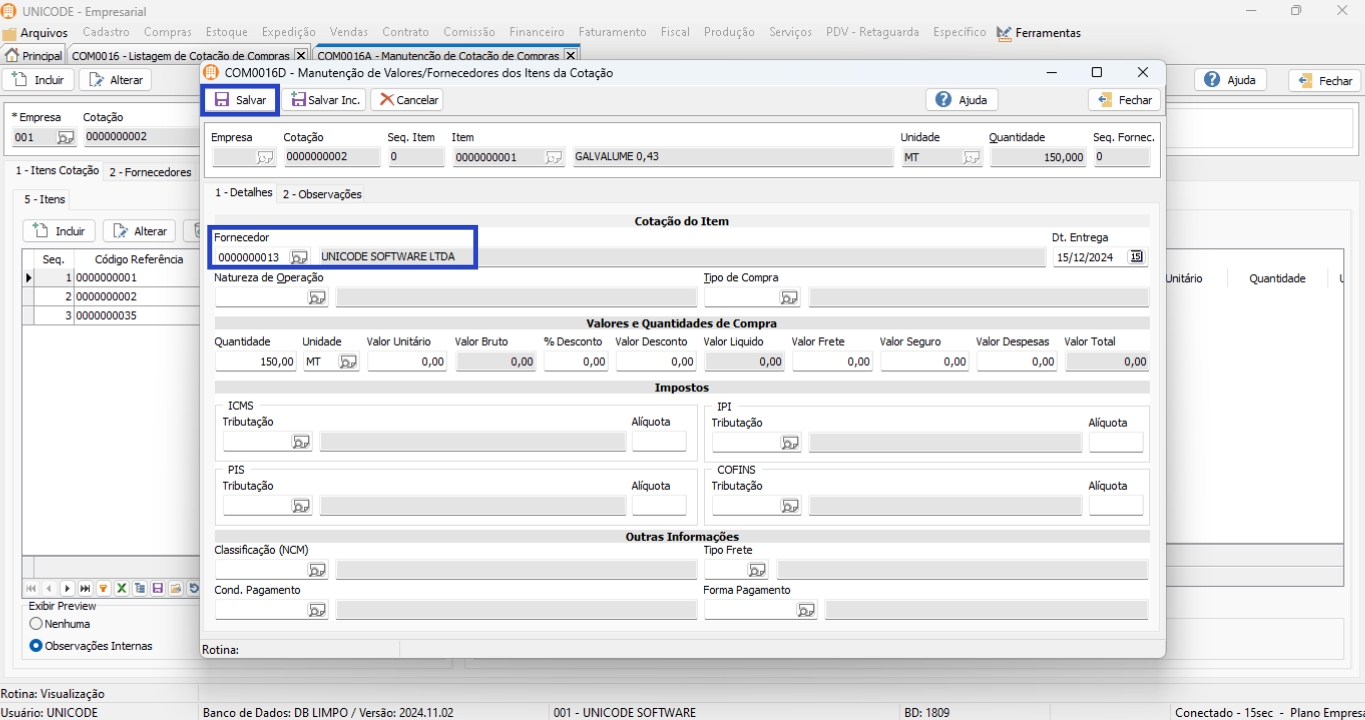
12. Preencha o fornecedor a ser cotado, para salvar, clique em “Salvar”. Repita esse processo para todos os fornecedores do item.
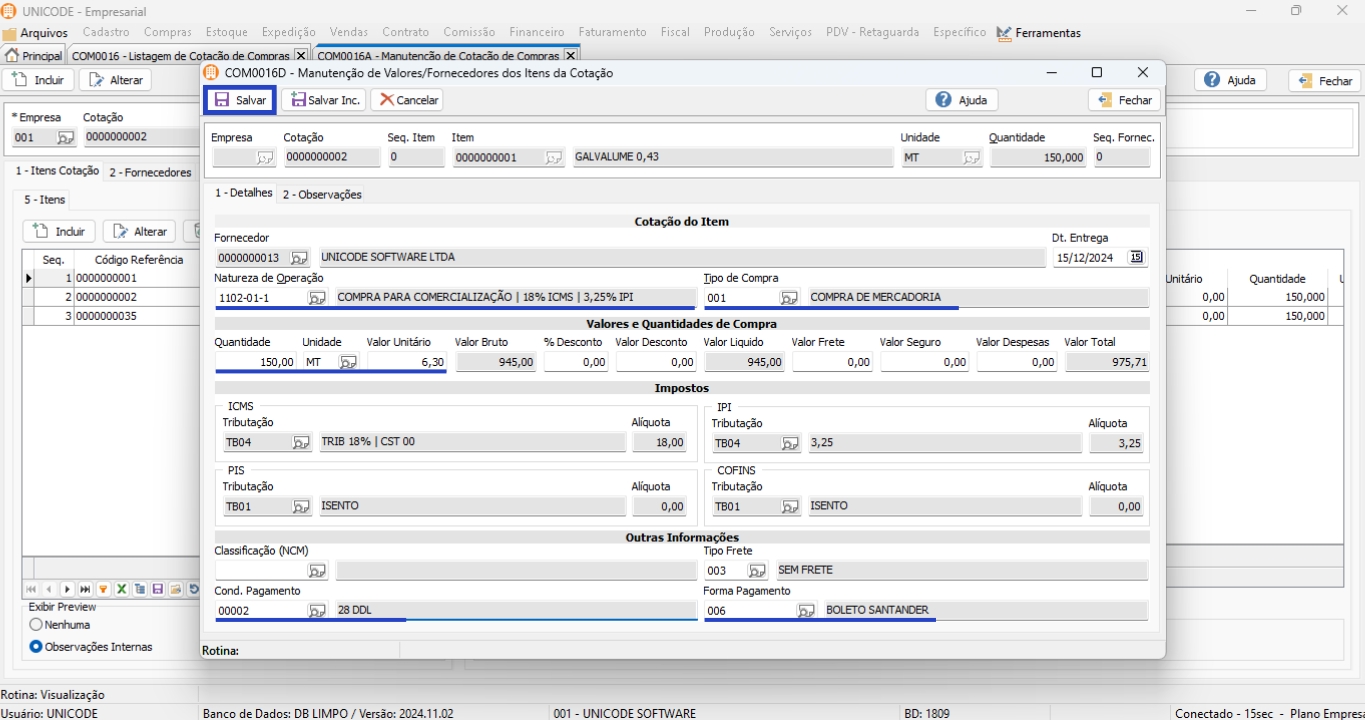
13. Para preenchimento das informações especificas da compra (Data de Entrega, Valor, Impostos, etc.) possuímos duas formas de fazer:
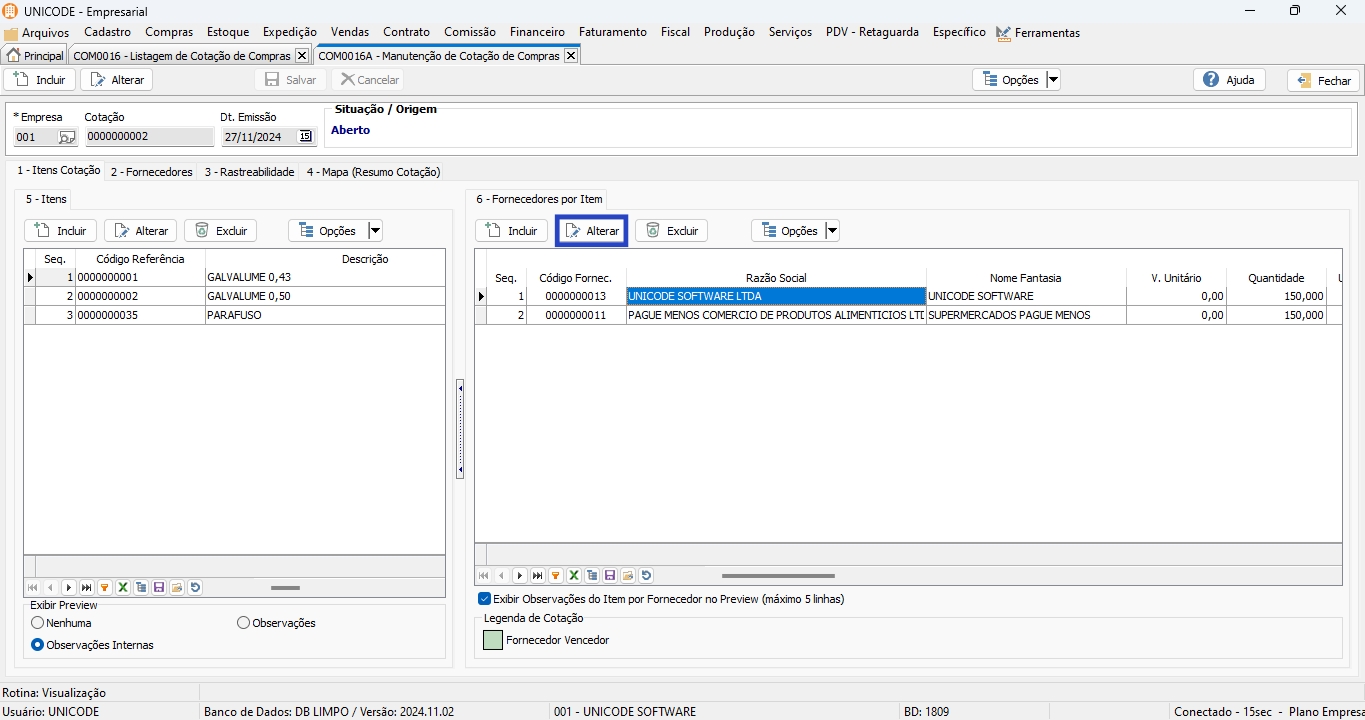
- Manualmente: No momento da inclusão do fornecedor (ou clique em alterar, caso já esteja salvo) preenchemos os campos. Para salvar, clique em “Salvar”;
- Planilha do Excel:
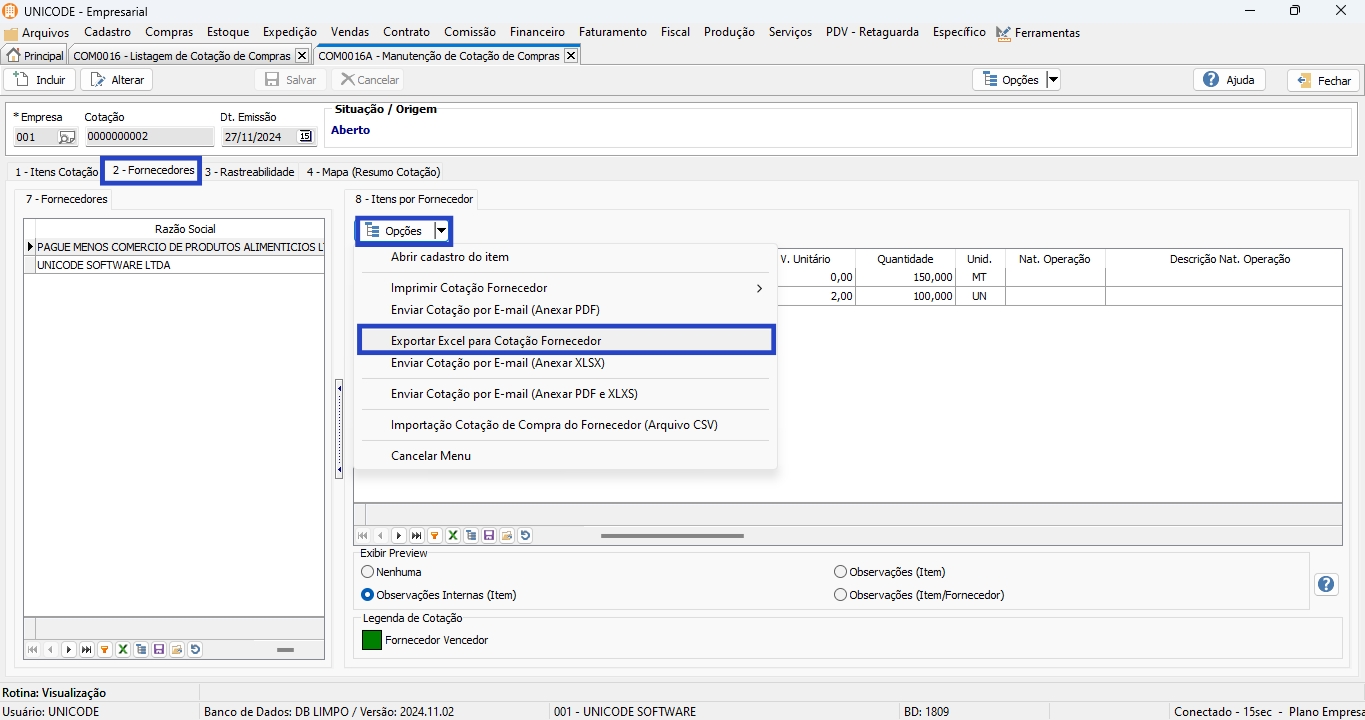
- Na aba 2 – Fornecedores, clique em “Opções” e “Exportar Excel para Cotação do Fornecedor”;
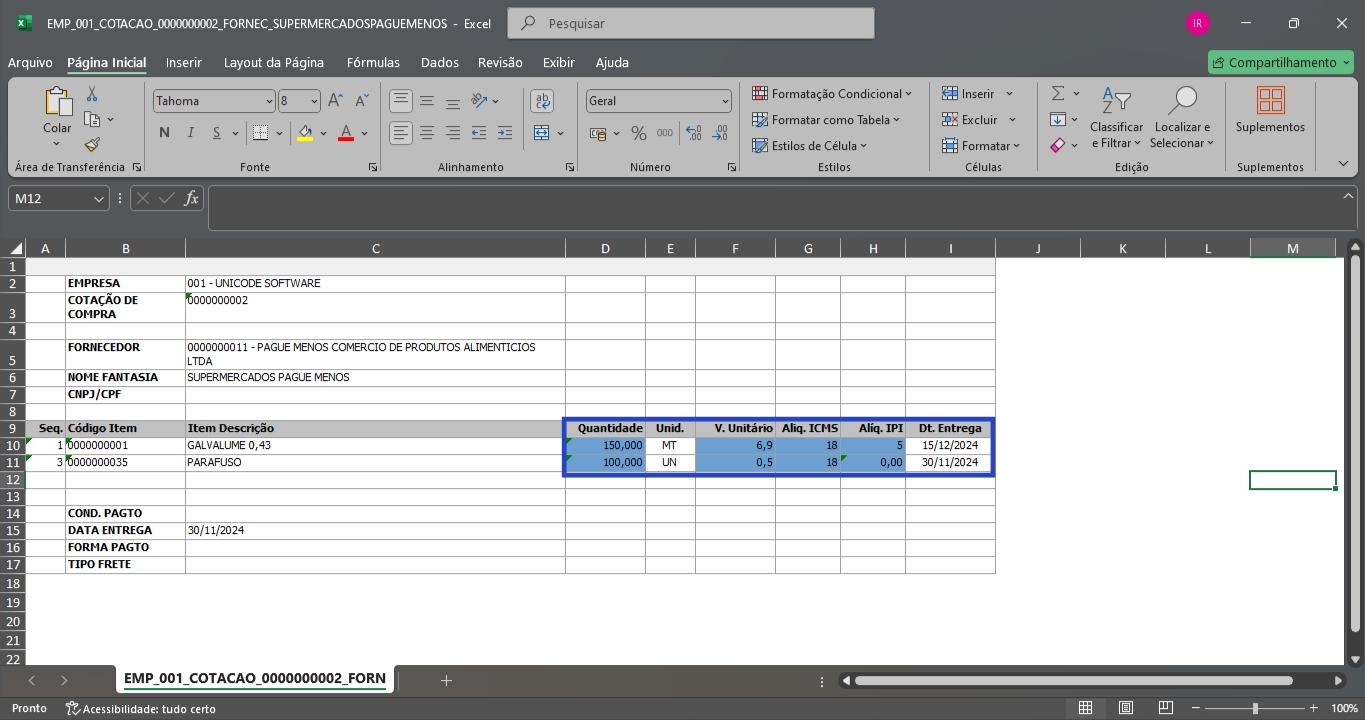
- Esse Excel pode ser disponibilizado para o fornecedor realizar o preenchimento dos campos: Quantidade; Valor Unitário; Aliq. ICMS; Aliq. IPI; Data de Entrega;
Com a planilha já em mãos preenchida, temos que salvar no formato CSV (Arquivo -> Salvar Como -> CSV (Separado por Vírgulas);
- Esse Excel pode ser disponibilizado para o fornecedor realizar o preenchimento dos campos: Quantidade; Valor Unitário; Aliq. ICMS; Aliq. IPI; Data de Entrega;
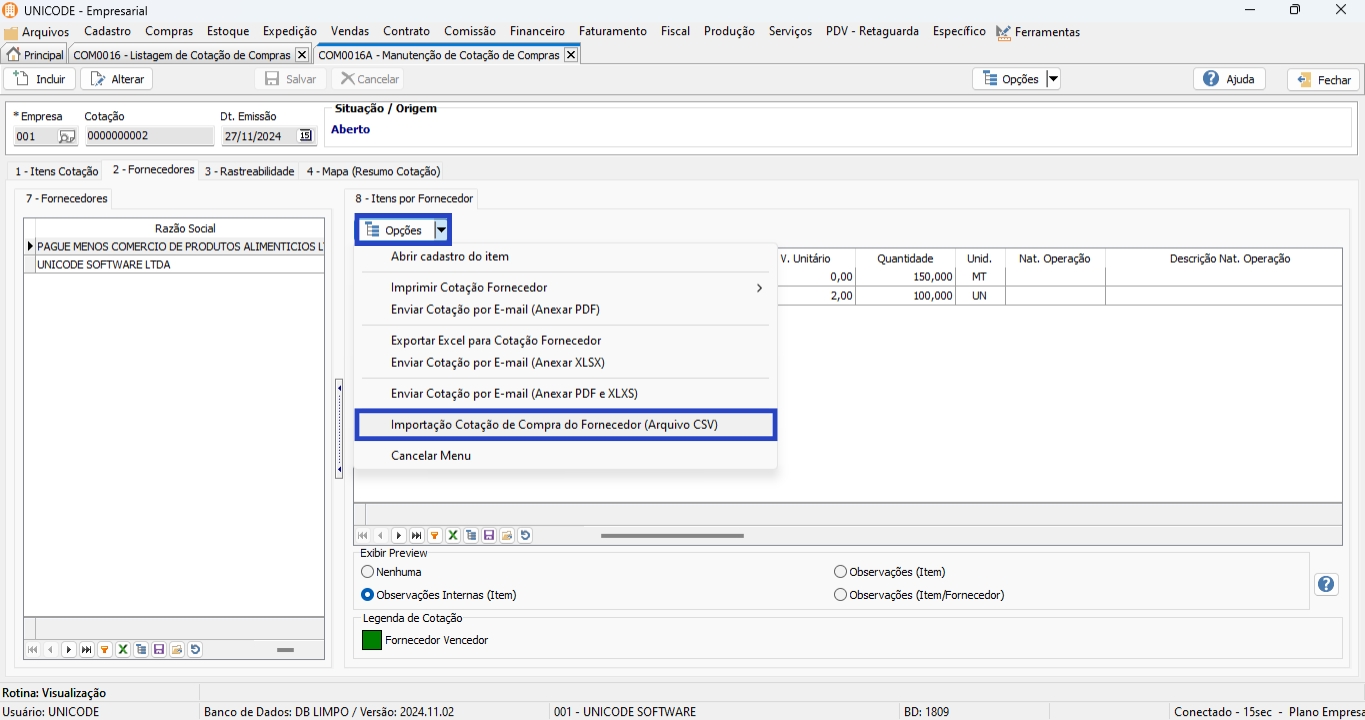
- Para importar no sistema: Ainda na aba 2 – Fornecedores, clique em “opções” e “Importação Cotação de Compra do Fornecedor (Arquivo CSV)”;
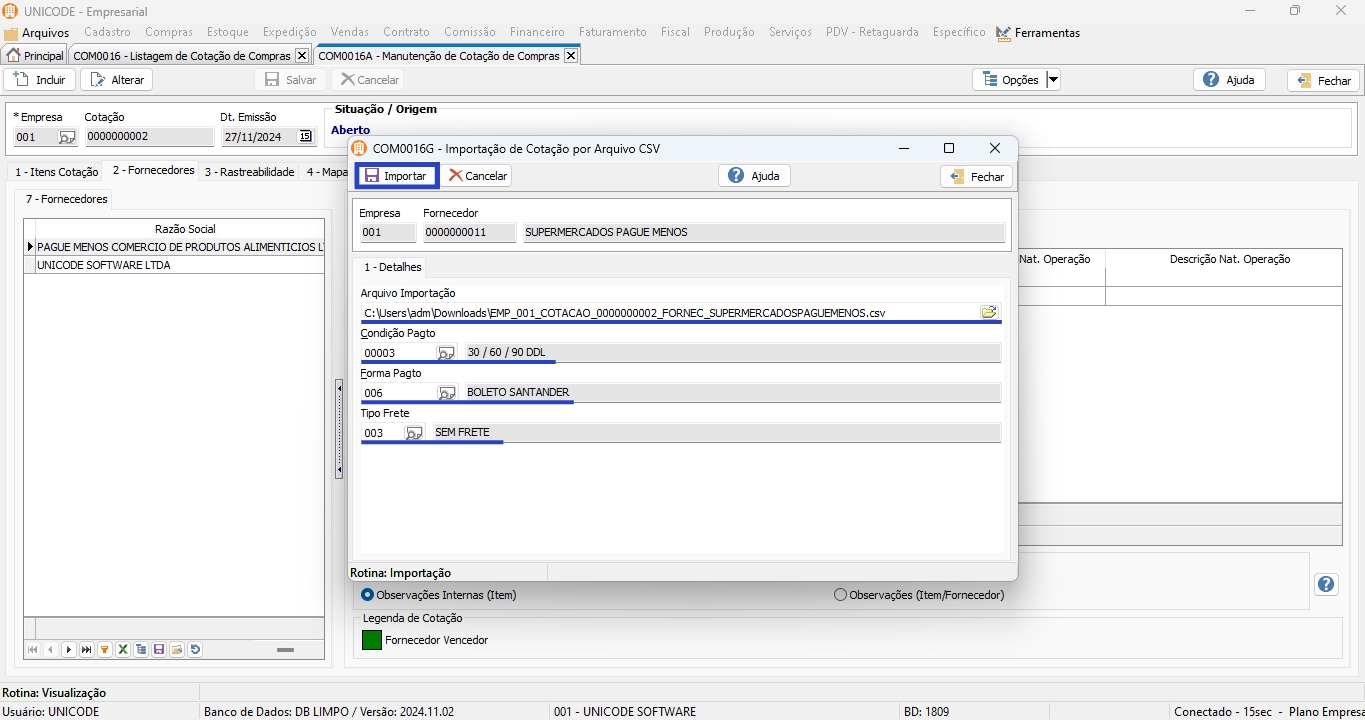
- Nessa tela, localize a planilha salva em CSV em sua máquina e preencha a condição/forma de pagamento, e o tipo de frete. Assim que estiver com os dados concluídos, clique em “Importar”.
14. Com todos os dados dos fornecedores inclusos, na aba 1 – Itens Cotação, clique em “Opções” e “Eleger Fornecedor Vencedor” para aquele que apresentar as melhores condições de acordo com sua necessidade de compra; 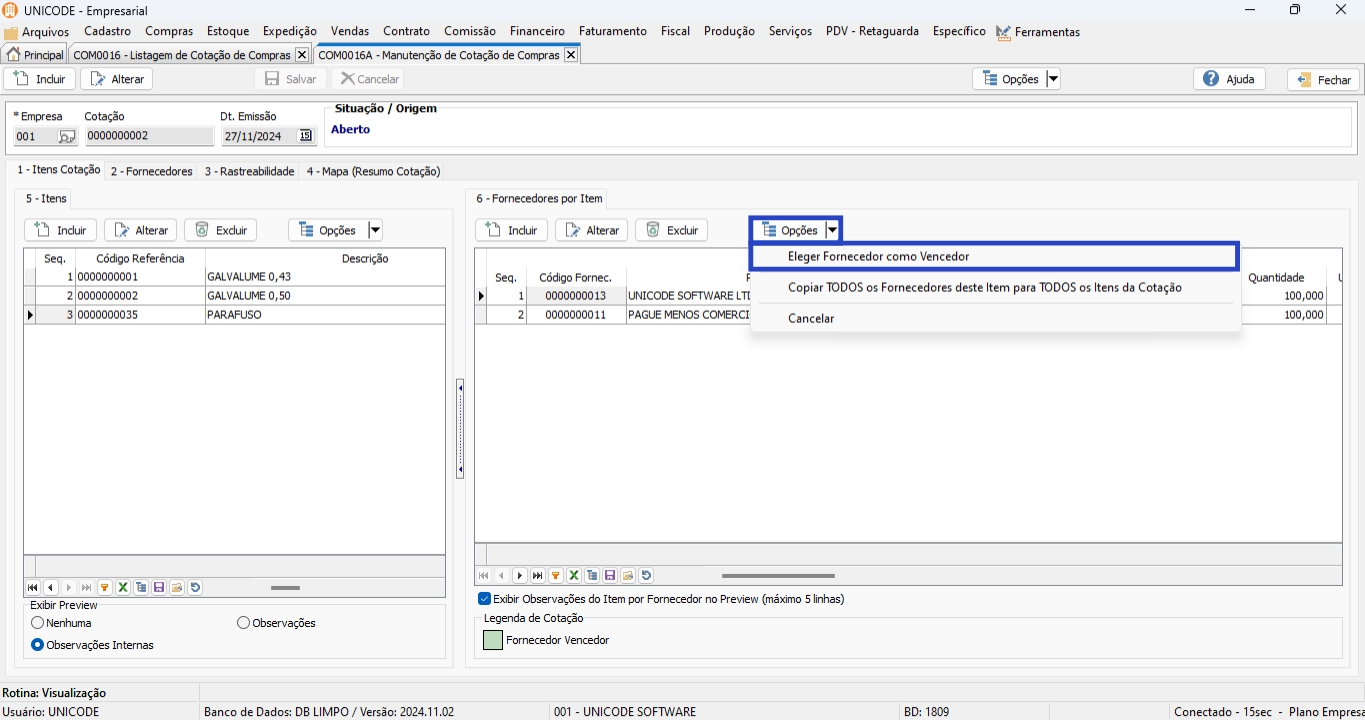
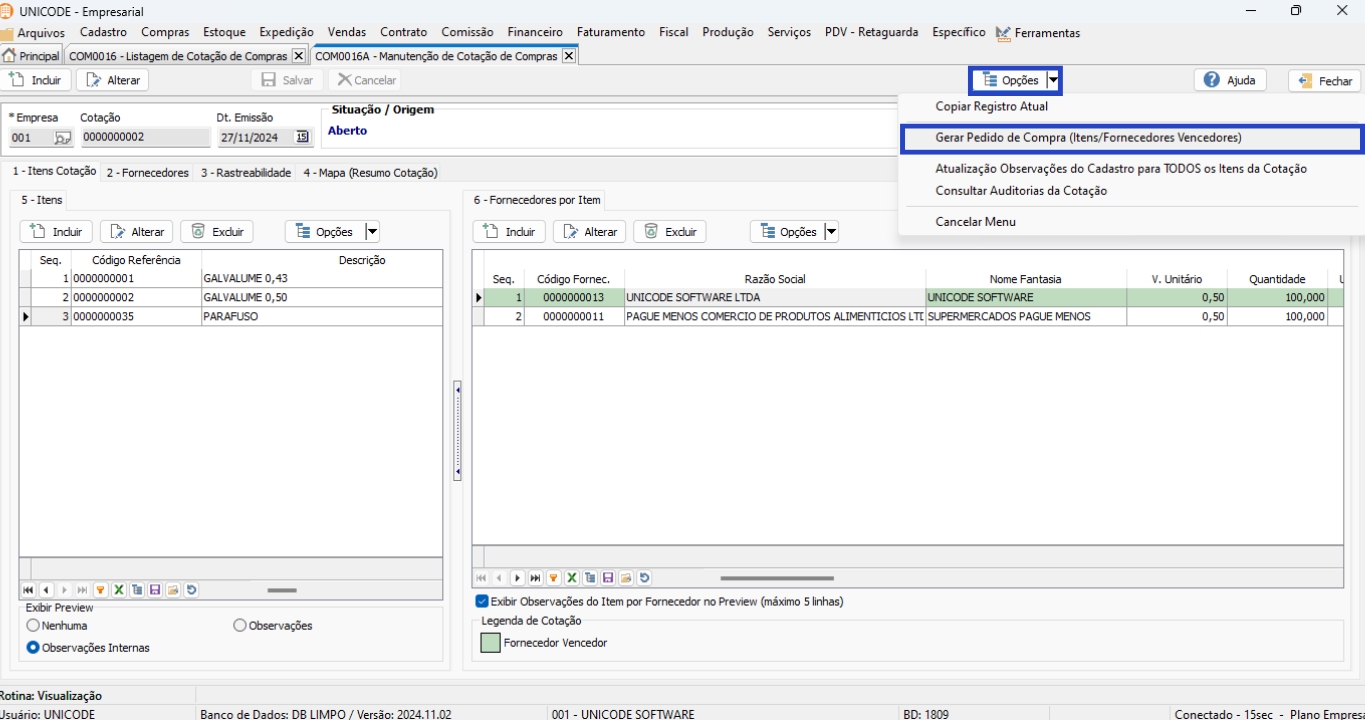
15. Com os fornecedores elegidos, clique em “opções” e “Gerar Pedido de Compra (Itens/Fornecedores Vencedores)“;
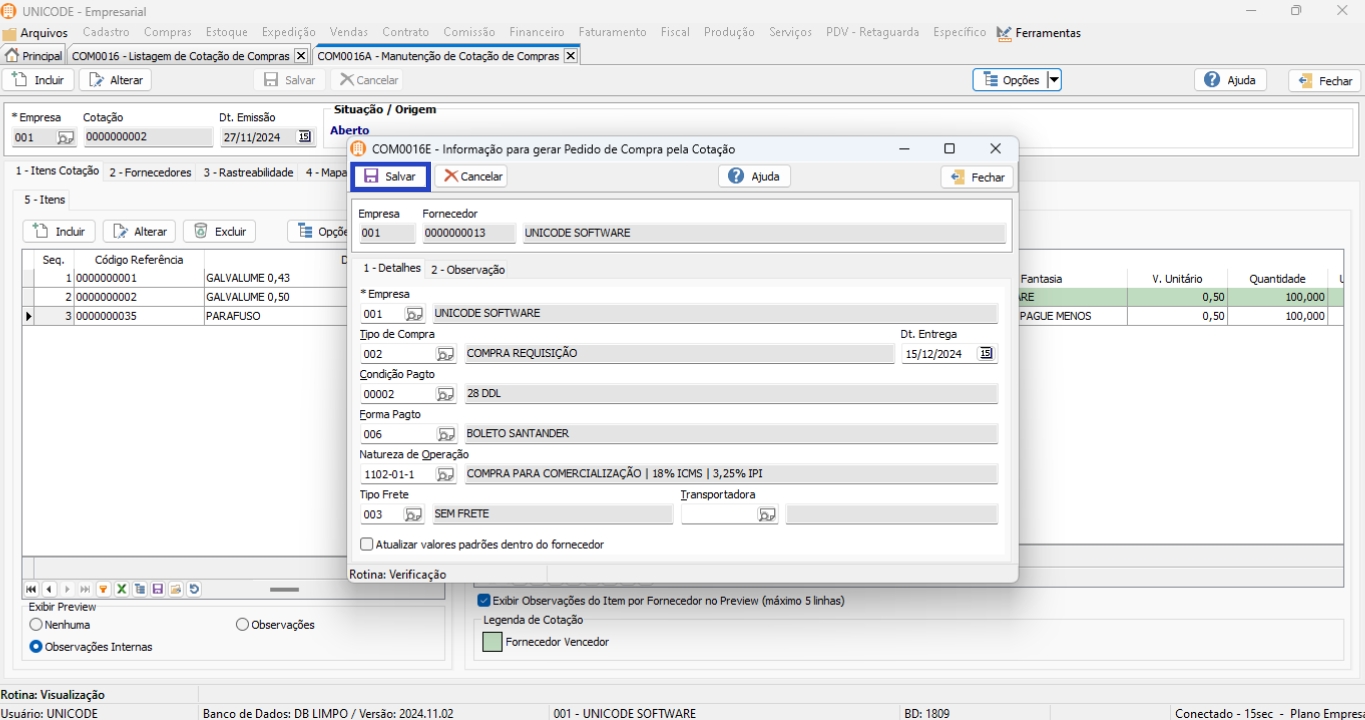
17. Confirme as informações (tipo de compra, condição/forma de pagamento) e clique em “Salvar“;
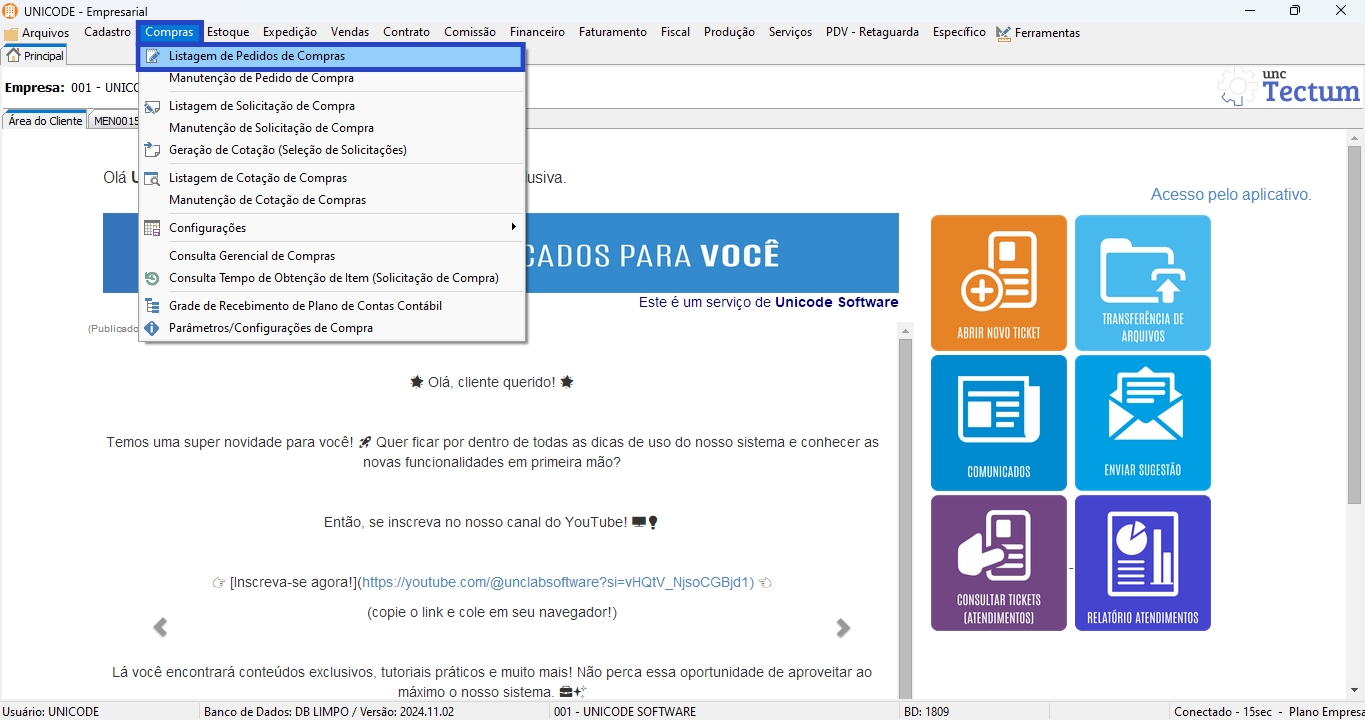
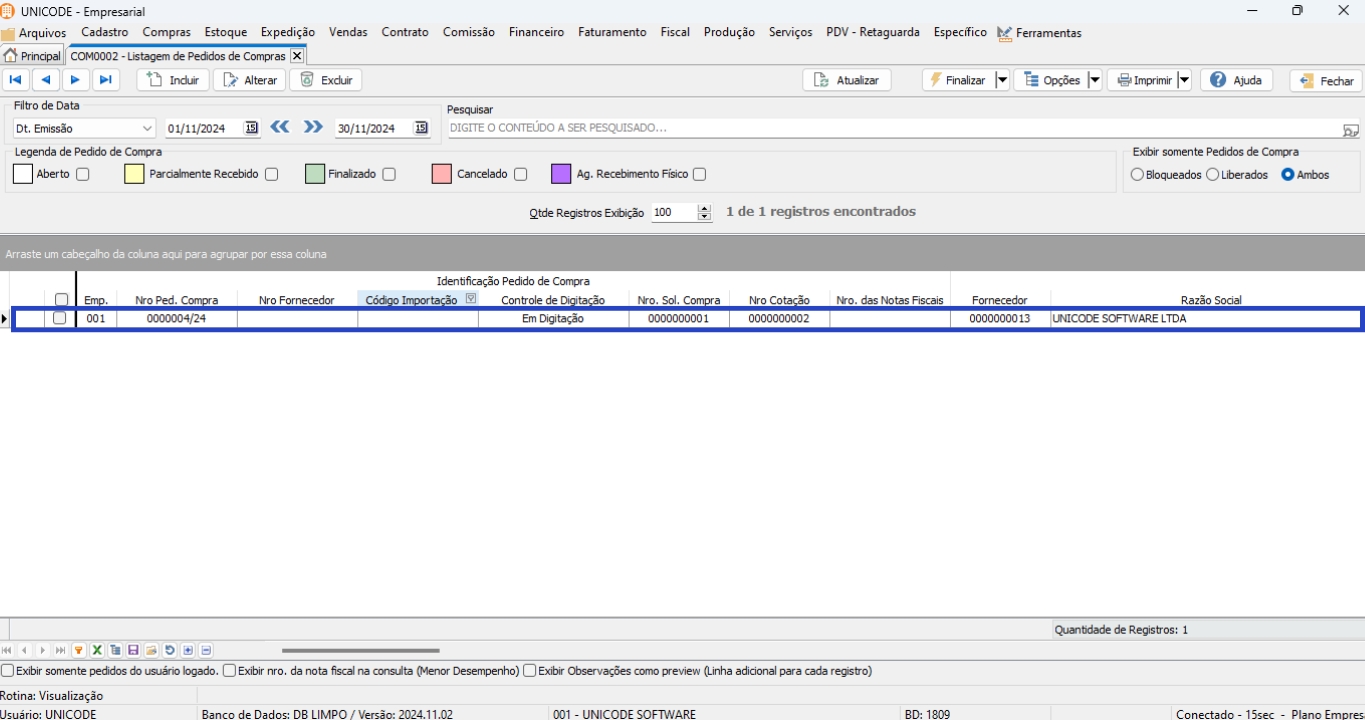
18. Para consultar o pedido de compra gerado, clique em “Compras” e “Listagem de Pedido de Compra”;
17. Dando dois cliques no pedido de compra, é possível realizar manutenções caso necessário e a impressão do mesmo.
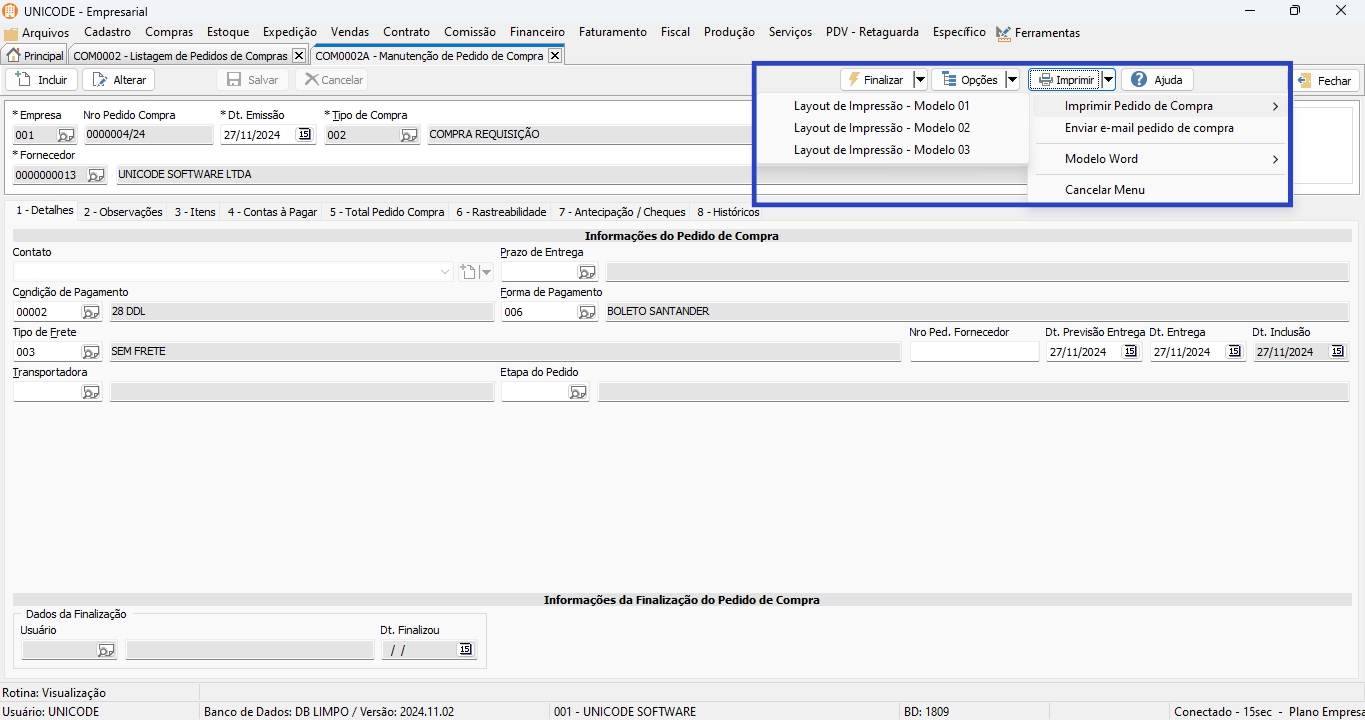
18. Caso esteja tudo ok, clique em “opções” e “concluir digitação”, feito isso, o pedido de compra está pronto para quando a nota fiscal chegar, seja vinculado a ele.