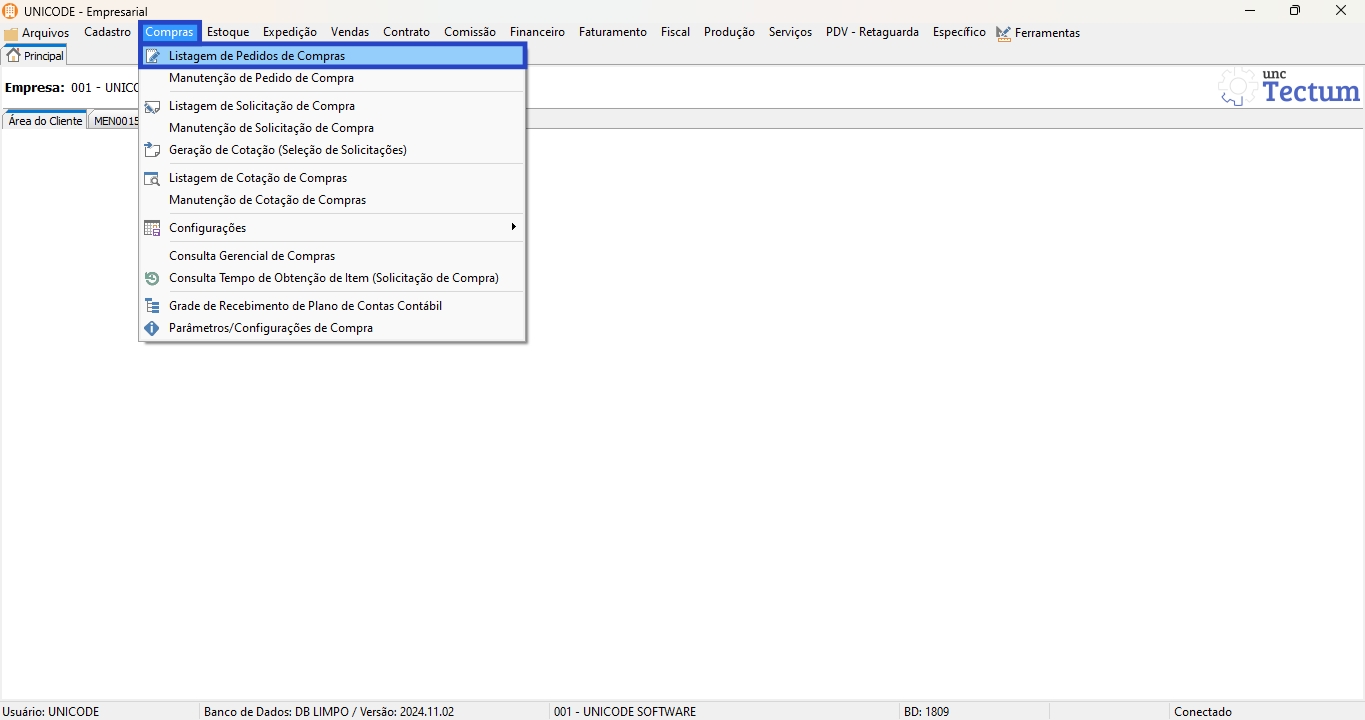
1. Clique em “Compras” e “Listagem de Pedido de Compra”;
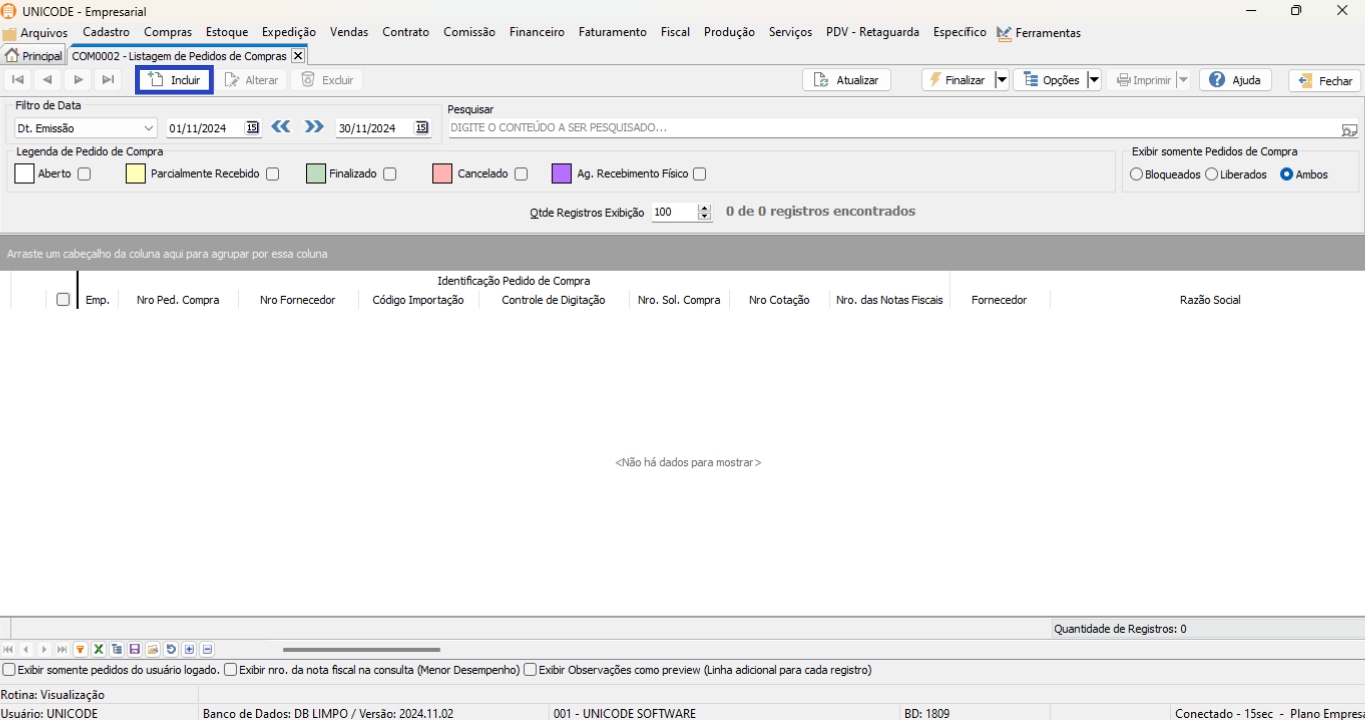
2. Clique em “Incluir“;
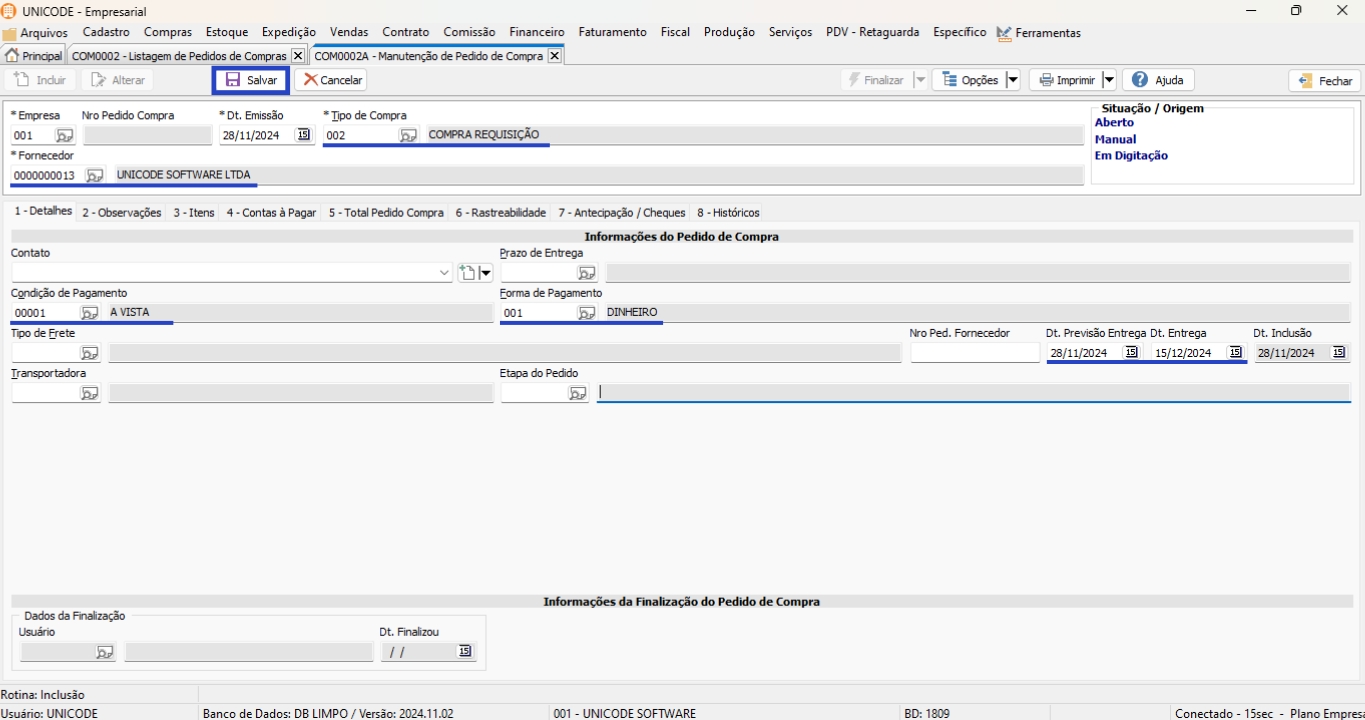
3. Preencha a capa do pedido de compra:
Empresa do pedido de compra (Caso tenha mais de um CNPJ);
Tipo de Compra;
Fornecedor;
Prazo de Entrega;
Condição/Forma de pagamento;
Etc.
Com a capa preenchida, clique em “Salvar”;
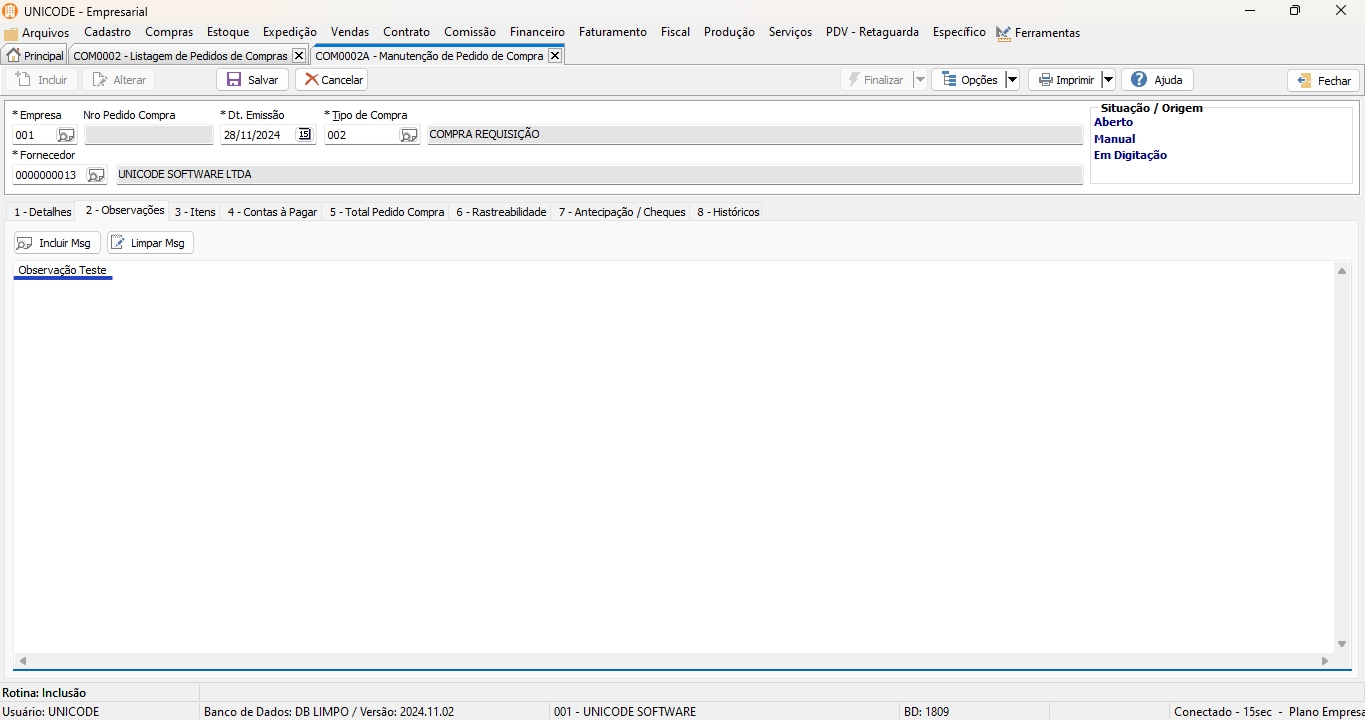
4. Na aba 2 – Observações, preencha as observações do pedido de compra caso necessário;
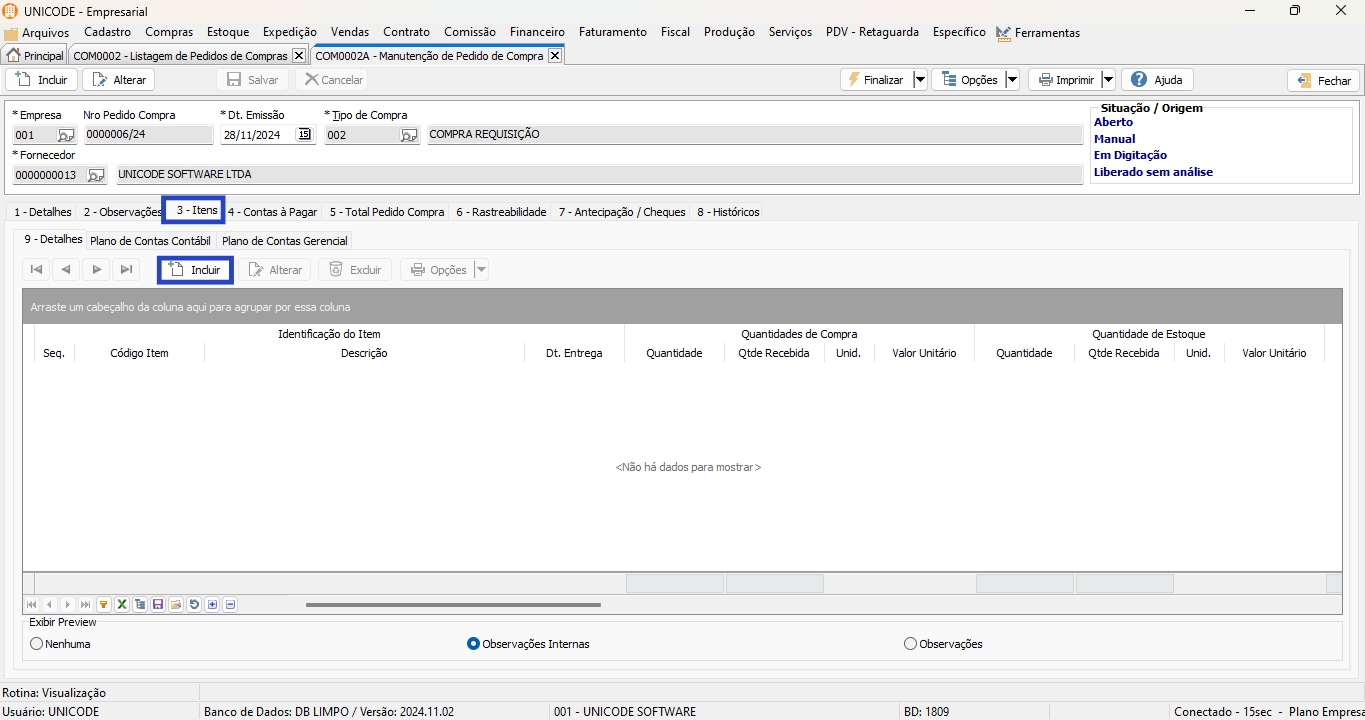
5. Na aba 3 – Itens, clique em “Incluir”;
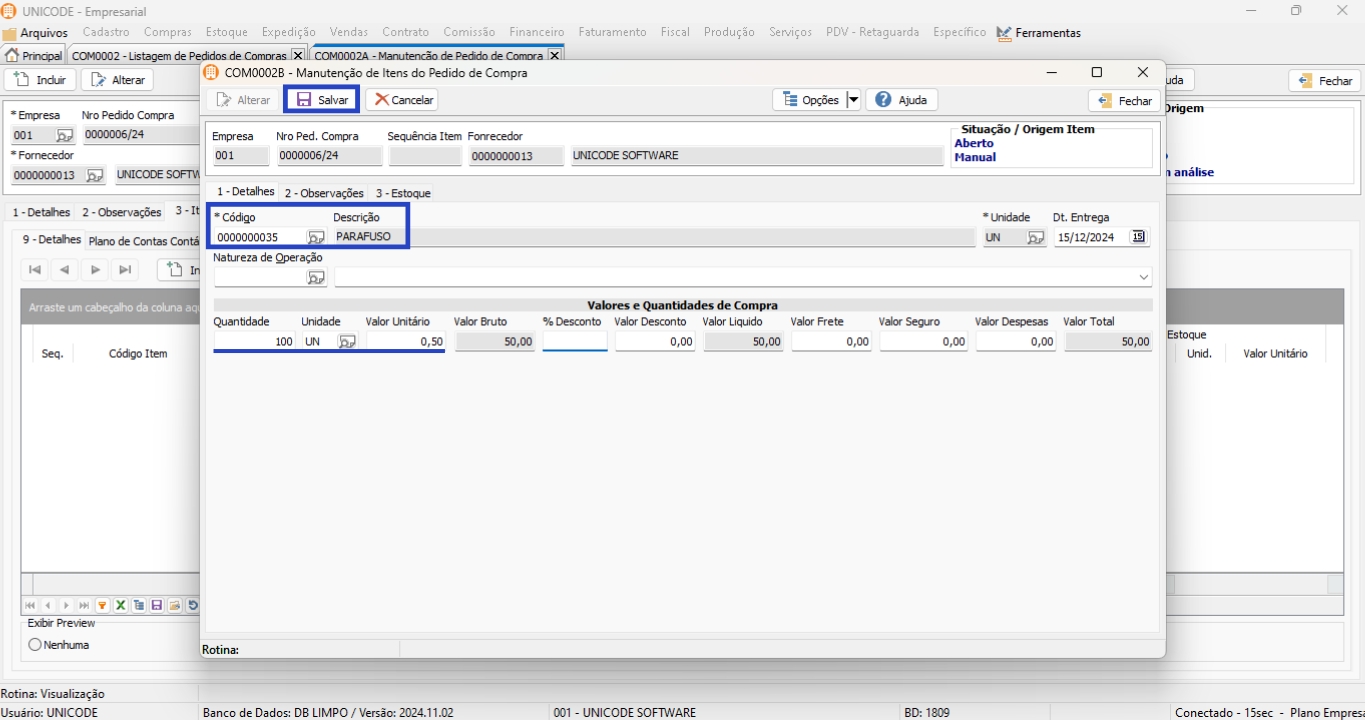
6. Selecione o item a ser comprado, e preencha as informações dele (quantidade, valor unitário, desconto, etc.). Com o item preenchido, clique em “Salvar”.
Repita esse processo de inclusão, com todos os itens necessários;
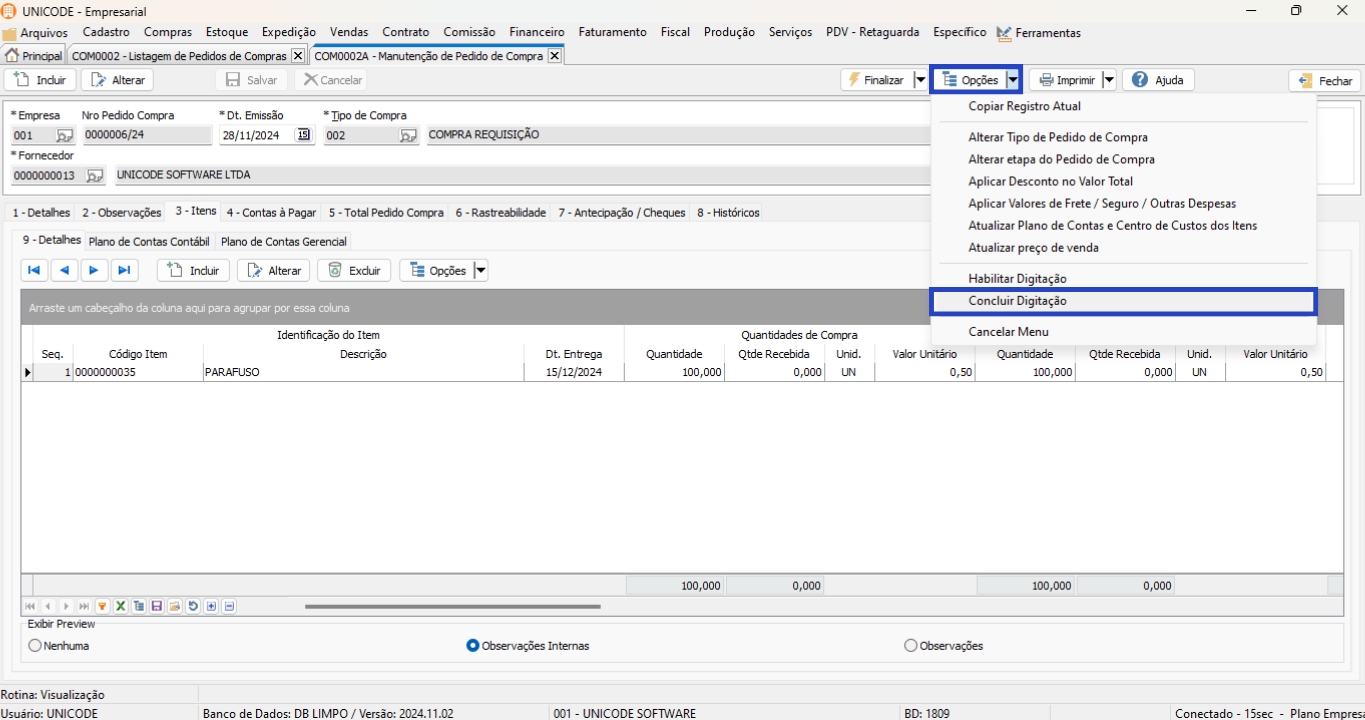
7. Quando finalizar a inclusão dos itens, clique em “Opções” e “Concluir Digitação”;
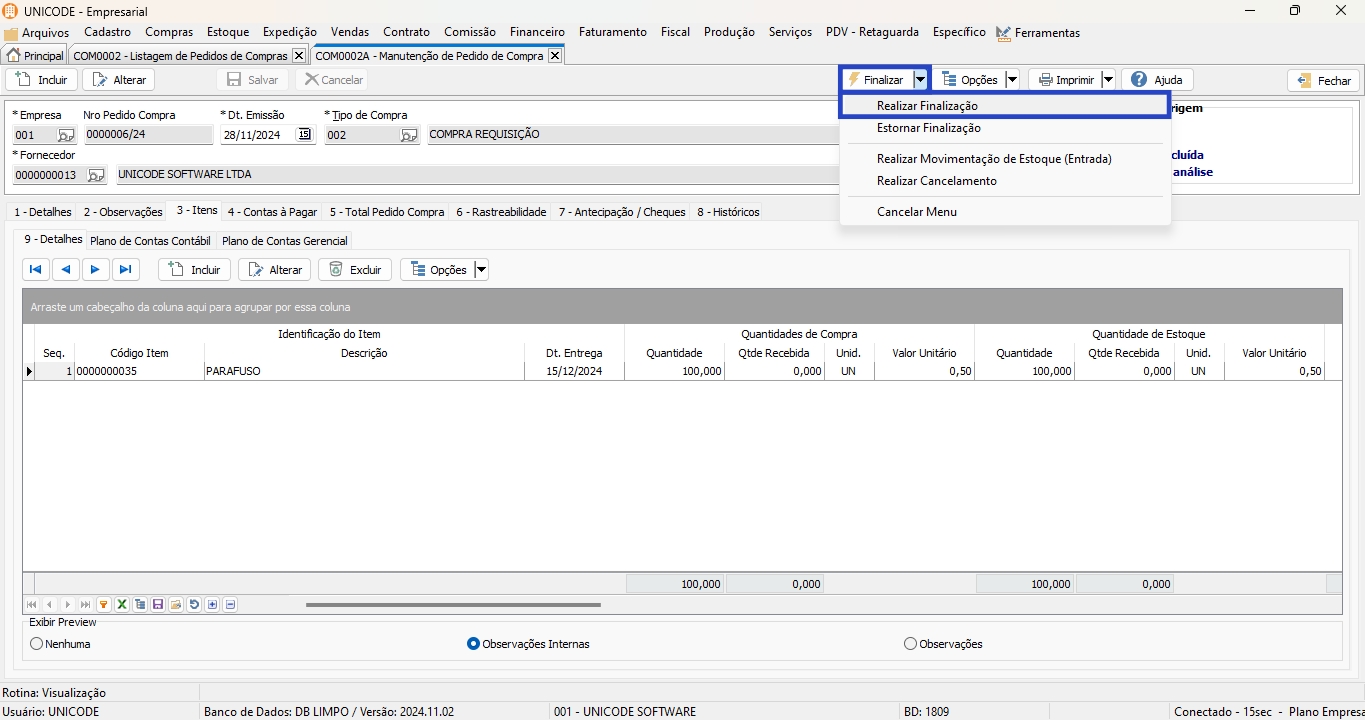
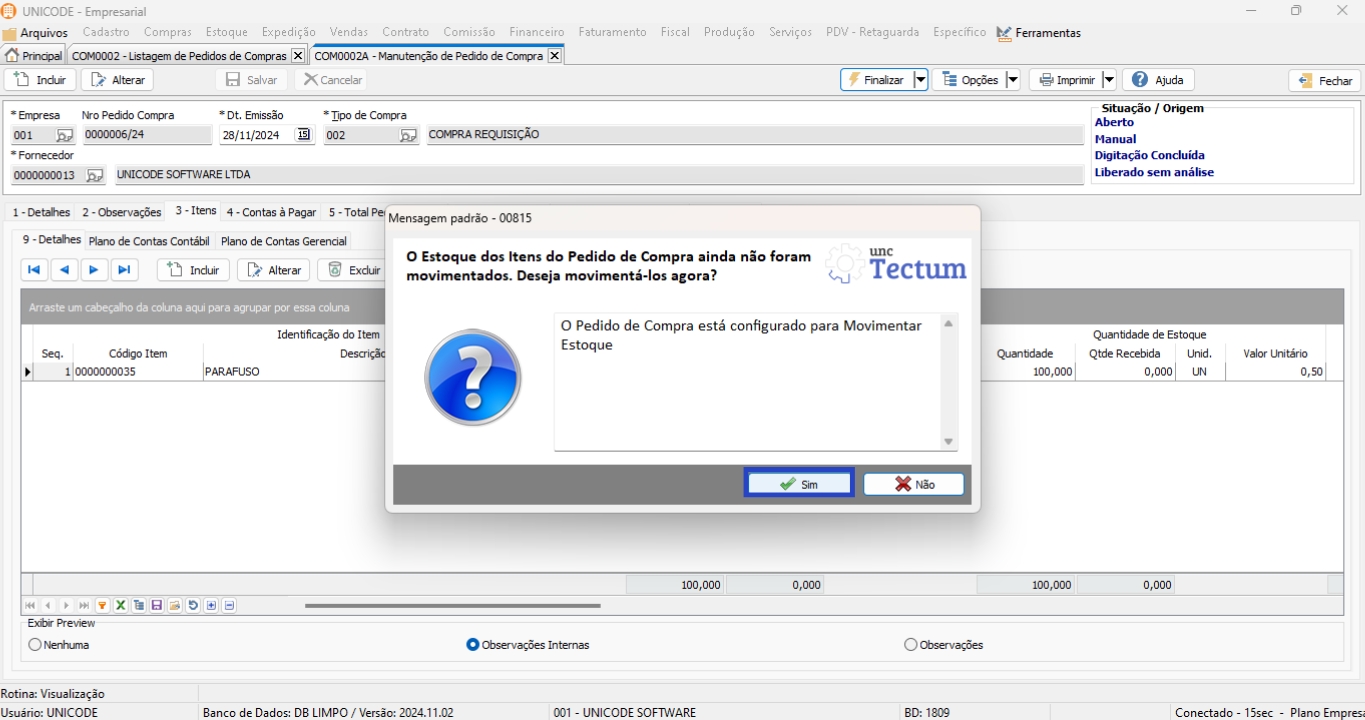
8. Assim que a mercadoria chegar, e for necessário realizar a movimentação de estoque e geração do financeiro (contas a pagar), clique em “Finalizar” e “Realizar Finalização”;
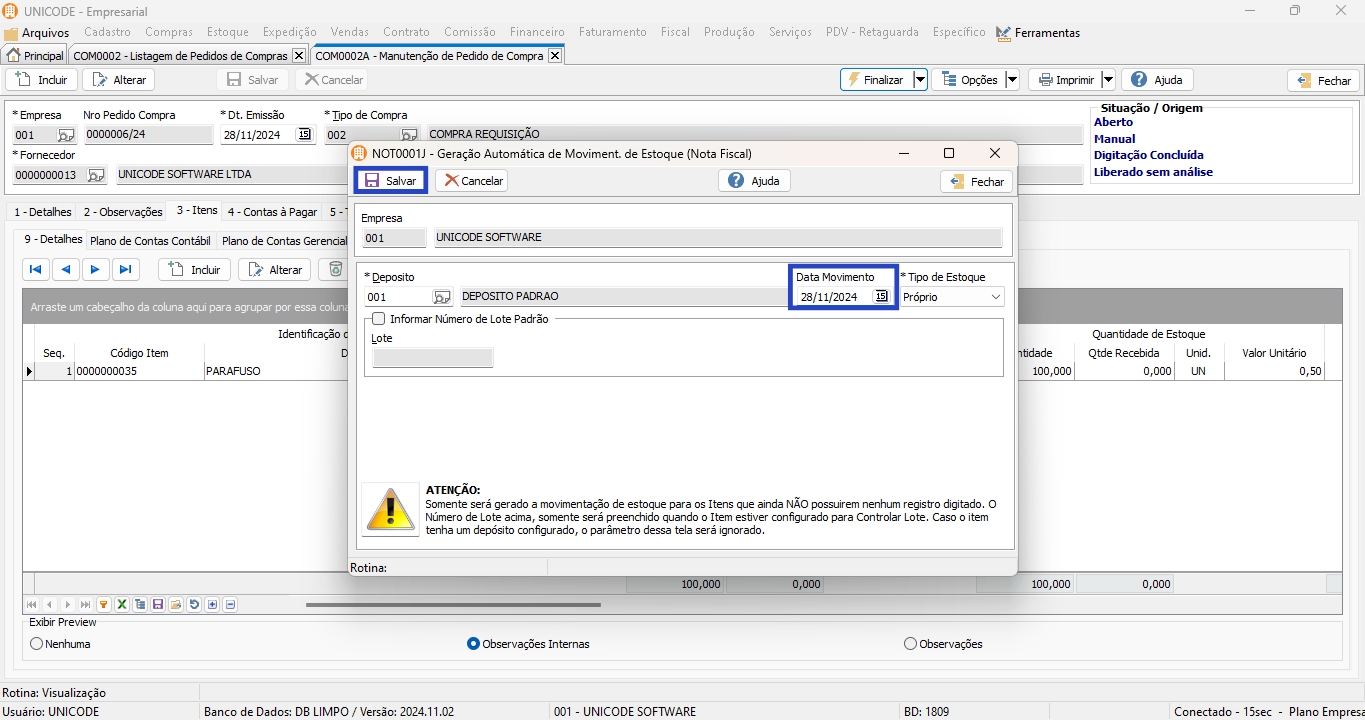
9. Permita a geração de estoque, confirme a data de movimentação do estoque e clique em “Salvar”;
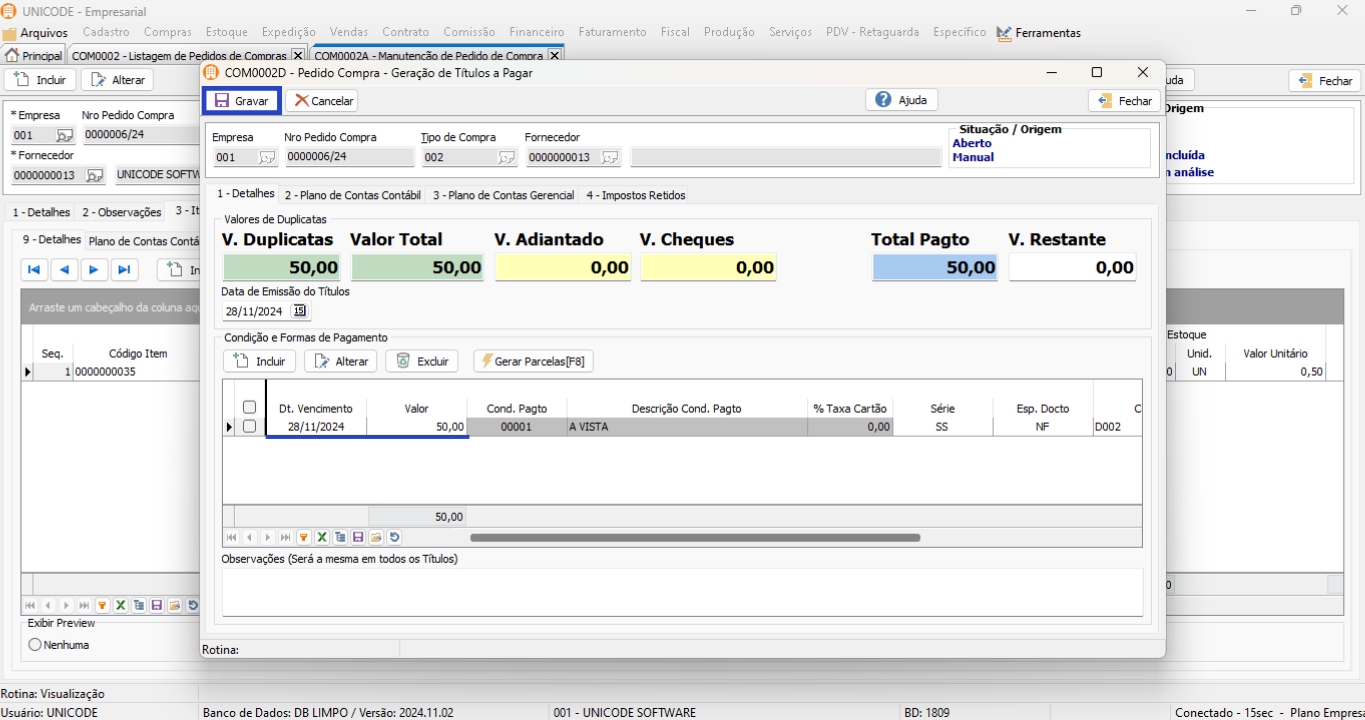
10. Confirme a data de vencimento das parcelas do financeiro, se estiver tudo ok, clique em “Gravar”;
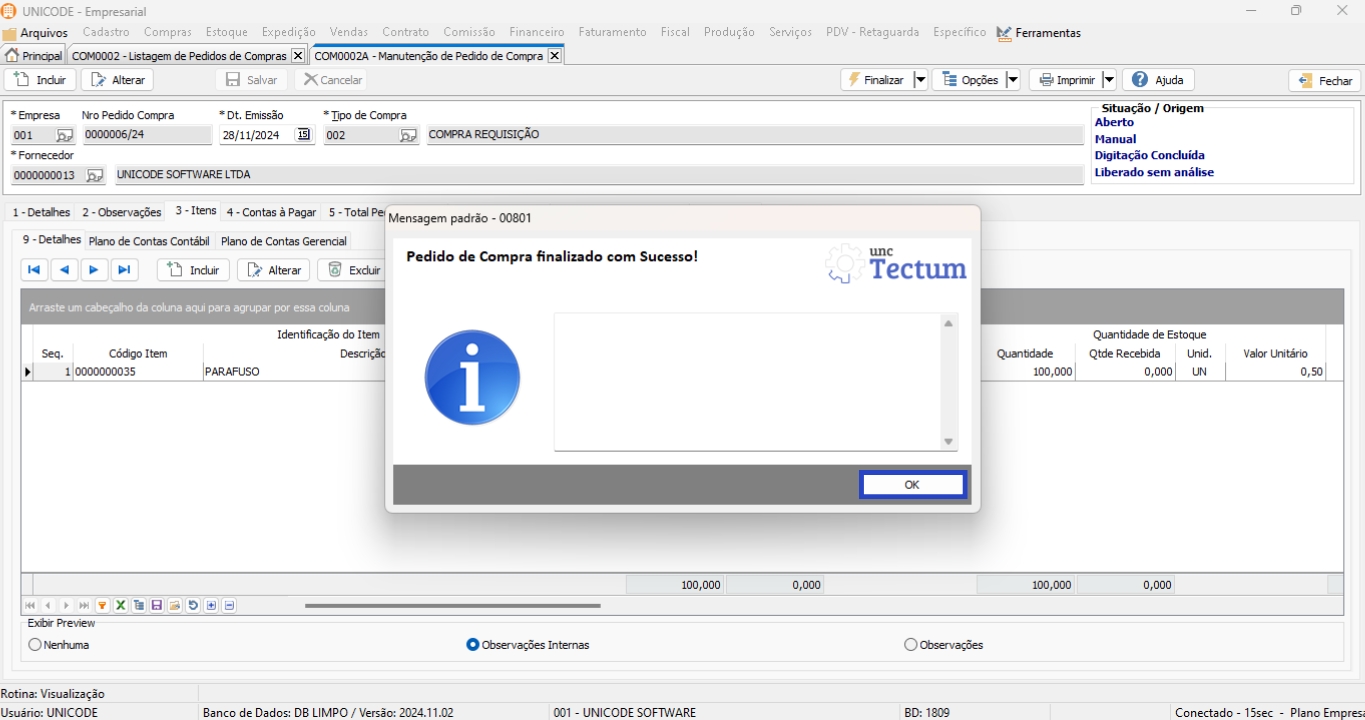
11. Feito isso, seu pedido de compra estará finalizado!